Jackeryの使い方|初心者向けに充電と出力の基本を解説
.png)
[PR]この記事には広告(アフィリエイトリンク)を含む場合があります。
※本記事の価格やキャンペーン情報は、予告なく変更される可能性があります。
※リンクを通じて商品・サービスをご購入いただいた場合、当サイトに報酬が発生することがあります。
※掲載内容は執筆時点の情報に基づいており、最新情報は各公式サイトでご確認ください。
こんにちは、公式サイト探究者・ONLINESHOP-LIFEのサイト運営案内人の「U.」です。
Jackeryのポータブル電源を買ったものの、「どのボタンを押せば家電が動くの?」「充電したまま使える?」「画面が消えたら電源も切れている?」と迷っていませんか。
これから購入するあなたも、スマホや冷蔵庫をどれくらい使えるのか、自分に必要な容量はどのくらいなのか、気になるところですよね。
Jackeryの使い方は、基本的には本体を充電する、使いたい出力をオンにする、機器を接続する、使い終わったら出力を切るという流れです。
最初からすべての機能を覚えなくても、使いたい機器に必要な操作から一つずつ確認していけば大丈夫です。
ただし、ボタンの配置や長押しの操作、省エネ設定は機種によって違います。
同じ「1000」という数字が付いていても、無印、Pro、Plus、Newなどでは仕様が異なるため、別の機種の説明をそのまま当てはめないことが大切ですよ。
この記事では、初めて使うときの操作から、使える家電の見分け方、使用時間の計算、保管やトラブル時の確認まで、順番に整理します。具体的な操作例は、日本向けの1000 New(型番:JE-1000D)の取扱説明書に基づきます。
機種共通の確認事項と、個別機種の操作例を区別して紹介します。手元の型番と異なる場合は、その製品の取扱説明書を確認してください。取扱説明書の入手先・1000 Newの参照資料
私が購入前に特に確認してほしいのは、「その家電が動くか」と「必要な時間だけ動かせるか」を別々に考えることです。
例えば、電子レンジが動いても、家族の食事を何度も温めたあとに、夜の照明やスマホ充電まで賄えるかは別の話になります。
使う機器、使う時間、次に充電できるタイミングまで決めると、必要な電源の大きさが見えてきます。
この違いが分かると、購入後の容量不足や、せっかく用意した家電が動かないという失敗を減らしやすくなります。
接続条件を確認する
本体と家電の型番、電圧・周波数・消費電力・起動条件を照合します。条件が合わない場合や不明な場合は接続せず、メーカーへ確認します。
必要な電力量を見積もる
条件が合う場合は、使う時間と回数から必要量を計算します。容量が足りなければ、使う機器や時間、充電計画を見直します。
予定する条件で動作を確かめる
適合を確認した機器で、起動・停止、残量の変化、自動オフ設定を確認します。計算結果だけで使用時間を保証するものではありません。
図は取扱説明書と使用時間の計算方法を参考に編集部で整理したものです。取扱説明書・計算方法
.png)
出典:イメージ:オンラインショップライフ
- 型番に合った説明書の探し方と充電の基本手順
- AC・USB出力の使い方と電源を切るときの確認点
- 使える家電と使用時間・スマホ充電回数の考え方
- 残量管理・保管・不具合への対応と購入前の確認事項
.png)
出典:イメージ:オンラインショップライフ
- Jackeryの使い方と基本操作
- 型番に合う取扱説明書の探し方
- コンセント・ソーラー・車での充電
- 電源の入れ方とAC・USB出力
- 電源の切り方と画面消灯の違い
- Jackeryで使える家電と使い道
- 何ワットまで使える?定格と起動電力
- 何時間使える?容量と消費電力の計算
- スマホを何回充電できる?回数の目安
- 防災・キャンプ・車中泊での使い道
- Jackeryを安全に長く使う注意点
- 使用中の残量管理と自動オフ設定
- 高温・水濡れを避ける設置と保管方法
- 充電できない・家電が動かない時の確認
- 購入前に確認したい容量・出力・保証
- Jackeryの使い方のよくある質問(FAQ)
- まとめ:基本操作と容量確認が大切
- 参考文献・出典
- Jackeryポータブル電源の販売会社情報
.png)
出典:イメージ:オンラインショップライフ
Jackeryの使い方と基本操作
.png)
出典:イメージ:オンラインショップライフ
まずは、Jackeryを箱から出して使い始めるまでの流れを確認しましょう。
ここでは機種に共通する考え方を中心に説明し、具体的なボタン操作は「1000 New」を例に区別して紹介します。
手元の製品とボタンの名前が違うときは、無理に操作を合わせず、その型番の取扱説明書を確認してくださいね。
最初に覚えたいのは、電気を本体へ取り込む「入力」と、家電へ送り出す「出力」の違いです。
この二つを分けて見られるようになると、充電できているか、家電に給電できているかを判断しやすくなります。
型番に合う取扱説明書の探し方
.png)
出典:イメージ:オンラインショップライフ
Jackeryの使い方を調べるときは、最初に本体の製品名と型番を確認します。
通販サイトの注文履歴だけでなく、本体のラベルや同梱された説明書も見ると、製品を取り違えにくくなります。
「Jackery 1000の説明書」と検索するだけでは、世代やシリーズの違う製品が混ざることがあるためです。
同じ容量帯の製品でも、AC出力の上限、USB端子の仕様、充電できる方法、アプリへの対応がそろっているとは限りません。
似た外観だから同じ操作だろうと判断せず、末尾の「New」「Plus」「Pro」などまで含めて照合しましょう。
中古品や家族から譲り受けた製品では、購入時の商品名が分からないこともあるので、本体の表示を出発点にしてください。
公式ページから日本向けの説明書を探す
取扱説明書は、Jackery公式サイトの「取扱説明書・資料ダウンロード」から探せます。
製品名を選び、ダウンロードしたPDFの表紙や仕様欄にある型番と、本体の表示が一致しているかを確認してください。
(出典:Jackery Japan「取扱説明書・資料ダウンロード」)
検索結果で「Jackery manual」と書かれた英語の資料が出てきても、海外向けモデルの電圧や端子が日本向けと同じとは限りません。
日本国内で購入した製品も、本体が日本向けモデルであることを確認し、対応する日本向けの取扱説明書を使ってください。
PDFを開いたら、製品名だけでなく、正面のボタンや側面の入力端子が手元の製品と一致するかも見てください。
「写真は似ているけれど、説明されているボタンがない」という場合は、そのまま操作を進めず、型番をもう一度確認しましょう。
検索結果に表示された短い説明文だけでは、注意事項や例外が抜け落ちていることがあります。
操作を実行するときは、検索結果の文章ではなく、正式な説明書の該当ページを開いて確認することをおすすめします。
説明書が見つからない場合は、近い名前の製品で代用せず、製品名と型番を添えて公式サポートに問い合わせてください。
最初に読む場所を決めておく
説明書を開くと細かい情報が多く、どこから読めばいいか迷うかもしれません。
最初は「安全上の注意」「各部の名称」「充電方法」「出力の操作」「主な仕様」の順に確認すると、実際の操作につなげやすくなります。
特に、安全上の注意は、使い始める前に確認しておきましょう。
主な仕様では、バッテリー容量のWh、AC定格出力のW、USB端子ごとの出力、入力条件、使用温度を見ます。
Whは電力量、Wは電力の単位で、バッテリーの容量を見るときはWh、家電を動かせる出力を見るときはWに注目すると整理しやすいですよ。
例えば、容量の数字だけでは使える家電を判断できず、出力の数字だけでは何時間使えるかを判断できません。
ボタンの「短く押す」と「長押しする」に別の役割がある機種では、操作時間の違いにも注意してください。
すべて暗記する必要はありませんが、どのページに何が書かれているかを把握しておくと、後の確認がぐっと楽になります。
説明書と一緒に残しておきたい情報
製品名・型番・購入日・注文番号・製造番号を、購入記録とまとめて保管しておきましょう。
ケーブルやアダプターを追加購入した場合は、その製品名も記録しておくと、接続の相談をするときに役立ちます。
製造番号が写った写真は、問い合わせ用として自分で保管し、公開する写真には不用意に載せないようにしてください。
停電中でも読める状態にする
防災用として用意するなら、説明書をスマホに保存し、通信できなくても開ける状態にしておくと便利です。
ウェブページをお気に入りに入れただけでは、通信環境が使えなくなったときに読めない可能性があります。
PDFを端末に保存したうえで、一度オフラインでも開けるか試しておくと安心ですよ。
保存先が分からなくなると肝心なときに探しにくいので、「防災」「Jackery」など、自分が見つけやすい場所へまとめておきましょう。
家族が使う場合は、電源の入れ方、使ってよい家電、使い終わったときの操作を短いメモにする方法もあります。
その際は、ボタンの位置が分かる本体写真と、使う端子の名前を一緒に載せると伝わりやすくなります。
ただし、そのメモは正式な説明書の代わりではなく、普段の確認を助けるものとして使ってください。
本体を買い替えたときは、古い機種の操作メモと混同しないよう、新しい機種の内容に更新しましょう。
私なら、家族に説明する前に、自分がメモだけを見て「起動・給電・終了」までできるかを一度確認します。
コンセント・ソーラー・車での充電
.png)
出典:イメージ:オンラインショップライフ
Jackery本体への充電は、対応機種であれば家庭のコンセント、ソーラーパネル、車の電源などを利用できます。
どの方法を使う場合も、最初に見るのは本体の入力端子と、対応するケーブルの組み合わせです。
端子が差し込めることと、電気的な条件が合っていることは同じではありません。
特にソーラー充電や車からの充電では、電圧・電流・接続方法の条件を確認し、メーカーが指定する組み合わせで使いましょう。
USB-Cから本体を充電できる機種もあります。例えばExplorer 100 Plusの公式仕様にはUSB-C入力の記載があります。
ただし、USB-C端子があるだけで本体の充電に使えるとは限りません。手元の製品の仕様で、入力と出力を分けて確認してください。出典:Explorer 100 Plusの公式仕様
充電方法の適合確認には、前の項目で紹介した公式ダウンロードページ内の、各機種の取扱説明書を使います。
.png)
出典:イメージ:オンラインショップライフ
家庭のコンセントで充電する
初めての動作確認は、家庭のコンセントを使うと、天候の影響を受けずに進めやすくなります。
本体を安定した場所に置き、付属品またはメーカー指定の充電ケーブルやACアダプターに傷みがないか確認してください。
そのうえで、説明書に従って本体の充電用入力端子とコンセントを接続します。
画面に入力電力や充電を示す表示が出て、しばらくすると残量が増えることを確認しましょう。
初回に満充電を求める機種では、その指示に従ってから使い始めてください。
画面の「INPUT」は入力、「OUTPUT」は出力を意味するため、充電できているかを見るときは入力側を確認します。
充電しながら家電を使っていると数字が複数表示されるので、最初の練習では家電を接続せず、本体への充電だけを確認すると分かりやすいですよ。
充電中は、本体やACアダプターを布団、衣類、収納袋などで覆わず、放熱できる状態にします。
1000 New(JE-1000D)の取扱説明書では、本体をコンセントから充電するとき、電源タップなどを介して他の電気製品と併用しないよう指示されています。
容量の計算だけで併用可能と判断せず、この機種の接続条件を守ってください。他機種でも、説明書の充電方法と家庭側の配線・コンセントの定格を確認しましょう。出典:1000 New「充電方法」・配線器具の注意事項
別々の壁コンセントでも同じ回路につながっている場合があるため、差し込み口を変えるだけで解決するとは限りません。
ポータブル電源の容量が大きいからといって、家のコンセントや延長コードの許容電流が増えるわけではありません。
プラグやコンセントに変色、緩み、焦げたにおいなどがある場合は、そのまま充電を続けず、使用を中止して確認してください。
ソーラーパネルで充電する
ソーラー充電は、対応するパネルを日光が当たる場所に設置し、指定のケーブルで本体の入力端子につなぎます。
このとき、日光を当てたいのはパネルであり、ポータブル電源本体まで炎天下に置く必要はありません。
本体は直射日光や雨を避け、風通しのよい場所に置いてください。
ケーブルが窓やドアに挟まれたり、人の通り道で引っ掛かったりしない設置も大切です。
パネルの「100W」「200W」といった表示は、いつでもその電力で充電できるという意味ではありません。
雲、太陽の角度、影、気温、設置方向、本体の入力上限などによって、画面に表示される入力電力は変わります。
例えば、晴れていてもパネルの一部に木の影がかかっていると、思ったほど充電が進まないことがあります。
朝に日が当たっていた場所でも、時間がたつと建物の影に入ることがあるので、長時間使うときは設置後も様子を見ましょう。
設置する面積だけでなく、風で倒れないか、人や車の移動を妨げないかも確認してください。
発電量を増やそうとして、説明書で認められていない枚数のパネルや接続方法を自己判断で追加するのは避けましょう。
防災計画では、ソーラーで毎日予定どおり補充できるとは見込まず、発電できない日も含めて必要な容量を考えると無理がありません。
パネルの具体的な特徴や設置時の注意点を知りたい場合は、Jackery SolarSaga100Airの特徴と注意点を解説した記事も参考にしてください。
接続できる本体や必要なケーブルは、使用する型番の公式情報で確認しましょう。
端子や電圧が合うことだけで、使用可能とは判断しないでください。
1000 Newと500 Newの取扱説明書には、Jackeryブランド以外の付属品を使って充電しない旨の注意があります。メーカーが指定する対応製品と接続方法を優先しましょう。
指定された組み合わせでも、入力電圧・電流、パネルの枚数、必要なアダプターを確認してください。変換アダプターを使っても、本体が受け入れられる入力条件が自由に変わるわけではありません。
[PR]Jackery公式サイトのご案内
本体を持っていて、屋外での充電手段を追加したい方へ
ソーラーパネルを選ぶ前に、手元の本体の型番、設置できる広さ、必要な接続部品を確認しましょう。持ち運びを考える場合は、パネルの重量と収納時の寸法も比較してください。
- 本体との対応:使用できるパネルと接続方法を確認する
- 同梱品:必要なケーブル・アダプターが含まれるか確認する
- 購入条件:パネル単品の価格・在庫・保証条件を確認する
対応が分からない場合は、購入前に本体とパネルの型番を添えて公式サポートへ確認してください。
公式サイト内で、希望するソーラーパネルの商品情報をご確認ください。
車から充電する
車からの充電では、対応する車載充電ケーブルと、車側のソケットの仕様を確認します。
一般的な車載ソケットからの充電と、専用の走行充電器による充電は、必要な機器も取り付け方法も異なります。
1000 Newの車載ソケット充電には、機種固有の制限があります。
JE-1000Dの取扱説明書は12V・10Aの車載ソケットを指定し、24V車からの充電と、シガーソケット充電・ソーラー充電の同時使用を禁止しています。
エンジンを始動してから接続し、振動で接触が不安定になる場合は充電を中止するよう案内されています。
この条件は車載ソケット充電についての説明です。専用走行充電器の対応条件とは分けて確認してください。
エンジンを使う場合は、密閉した車庫や排気口が雪でふさがる場所を避け、排気ガスによる一酸化炭素中毒にも注意が必要です。
車載ソケットを使う場合も、車の取扱説明書で使用可能な電力や、エンジン停止中の給電状態を確認してください。
停止中でもソケットに電気が流れる車では、車のバッテリーを消耗させるおそれがあります。
車から離れる前に、車側の給電状態とJackeryの入力表示を確認しておくと安心です。
複数の機器を分岐ソケットへ接続する場合も、車側の上限は合計で考える必要があります。
車載ケーブルのプラグが緩んだ状態や、コードが座席のレールに挟まれた状態で使わないようにしてください。
走行中は本体を安全に固定し、運転者が画面やケーブルを操作しなくてもよい配置にしておきましょう。
充電のために密閉した車庫などでエンジンをかけることは避けてください。
燃料を使うエンジンの排気ガスには一酸化炭素中毒の危険があるため、電源の確保だけを優先しないことが大切です。
専用の走行充電器を取り付ける場合は、車両と充電器の対応条件を確認し、配線作業に不安があれば施工できる事業者へ相談してください。
充電時間は条件をそろえて比べる
製品ページの充電時間を見るときは、コンセント、ソーラー、車載のどの条件なのかを確認しましょう。
「最短」の時間は、特定の充電モードや温度、初期残量などを前提にしている場合があります。
静音設定、充電上限の設定、接続機器への給電などによっても、満充電までの時間は変わります。
例えば、残量0%から100%までの時間と、20%から80%までの時間を、条件を見ずに比較しても判断しにくいですよね。
充電後半に入力電力が変わる機種もあるため、ある瞬間の入力Wだけで満充電までの時間を正確に逆算することはできません。
画面の残り時間は便利ですが、現在の状態に基づく予測として見て、予定には余裕を持たせましょう。
ソーラー充電では、昼間の最大入力が夕方まで続くとは限らないことも考えておく必要があります。
旅行の出発前なら、「あと何分で満充電になるか」だけでなく、「出発時点で必要な残量を確保できるか」を目標にすると予定を立てやすいですよ。
充電方法を複数使いたい場合は、同時入力を認めている機種か確認し、未確認の組み合わせを試さないでください。
電源の入れ方とAC・USB出力
.png)
出典:イメージ:オンラインショップライフ
Jackeryの電源を入れただけでは、すべての端子から自動的に電気が出るとは限りません。
基本的には、本体の起動と、使用する出力のオン・オフを分けて確認します。
ACは交流、DCは直流という電気の種類で、USBも直流で給電する方式です。
本体の表示では、家庭用コンセント型の端子をAC、車載ソケットやUSB側をDCとしてまとめている機種があります。
ただし、ボタンの区分やUSB出力の操作は機種ごとに違うため、実際の表示に合わせてください。
1000 Newを例にした操作の流れ
.png)
出典:イメージ:オンラインショップライフ
1000 Newでは、主電源ボタンを押して起動し、AC機器を使うときはAC出力ボタン、USBや車載ソケットを使うときはDC/USB出力ボタンを操作します。
それぞれの作動表示を確認したうえで、対応する機器を接続する流れです。
出典:1000 New(JE-1000D)取扱説明書「出力オン/オフ」
ここで紹介しているのは1000 Newの例なので、名称が似ている別モデルでは、その製品の説明書を確認してください。
実際に家電を使うときは、次の順番で確認すると、どこで止まっているのか分かりやすくなります。
- 本体に必要な残量があり、異常表示が出ていないことを確認する
- 説明書に従って本体を起動する
- 使う端子に対応する出力をオンにする
- 電源を切った状態の家電を、対応する端子に接続する
- 家電の電源を入れ、本体の出力表示と動作を確認する
最初は複数の家電をまとめて接続せず、消費電力が分かっている機器を一つずつ試すと、操作を覚えやすくなります。
スマホを充電する練習であれば、USB出力を使い、スマホ側にも充電表示が出ているか確認してください。
本体の画面が点いていることだけでは、接続先への給電が始まった証拠にはなりません。
一度動いたら、使い終わったときの停止操作も続けて確認しておくと、次回から一連の流れで扱いやすくなります。
USB-Cは端子ごとの出力を確認する
USB-C端子が複数ある機種でも、すべて同じ出力とは限りません。
スマホなら充電できても、より大きな電力が必要なノートパソコンでは、充電が遅い、使用中に残量が減る、充電が始まらないといった違いが出ることがあります。
USB-Cでパソコンを使いたい場合は、Jackery側の端子の出力だけでなく、パソコンがUSB-C充電に対応しているか、必要な電力はいくらかも確認しましょう。
パソコン本体のUSB-C端子が、映像出力やデータ転送だけに対応している場合もあるため、端子の形だけで判断しないでください。
ケーブルも、必要な電力や充電方式に対応しているものを使います。
「100W対応」と書かれた端子につなげば、どの機器にも常に100Wが流れるわけではありません。
実際の充電電力は、電源、接続機器、ケーブルの対応条件や、機器側の残量・温度によって決まります。
複数のUSB端子を同時に使う場合は、個別の上限に加えて、同時使用時の合計条件も確認しておきましょう。
条件が分からないときは、パソコンの純正充電器に記載された出力と、パソコン・Jackery双方の説明書を見比べると整理しやすくなります。
AC出力を使うときの確認点
家庭用のプラグを差す場合は、家電の電圧、周波数、消費電力、起動時の条件を確認します。
周波数が50Hz専用または60Hz専用の家電では、Jackery側が対応していることと、必要な設定になっていることが重要です。
家電の表示に「50/60Hz」とあれば両方に対応することを示しますが、それだけで消費電力や起動条件まで満たしたことにはなりません。
周波数の切り替え方法は機種で異なるため、別機種の長押し操作を試すのは避けてください。
アース接続などが必要な家電は、プラグが差し込めることだけで使用可能と判断しないようにしましょう。
延長コードを使う場合は、そのコード自体の定格、長さ、使用環境も確認します。
コードを挟む、傷んだ部分をテープだけで補修して使う、濡れた場所に接続部を置くといった使い方は避けてください。
電源タップを使うと複数台を接続しやすくなりますが、合計の消費電力を把握しにくくなるため、最初は本体へ直接一台ずつ接続するほうが確認しやすいですよ。
接続条件に疑問がある場合は、家電メーカーとJackeryのサポートに、双方の型番を伝えて確認してください。
◆「U.」(ONLINESHOP-LIFEのサイト運営案内人)のワンポイントアドバイス
私なら、最初の動作確認では「本体が起動した」「出力をオンにした」「機器が動いた」の三つを、順番に見ます。
一度に全部つなぐより、どの操作で電気が流れ始めるかを理解できるので、停電時にも慌てにくくなりますよ。
機器が動いたときの出力Wもメモしておくと、後で使用時間を考える手掛かりになります。
電源の切り方と画面消灯の違い
.png)
出典:イメージ:オンラインショップライフ
Jackeryの電源を切るときに覚えておきたいのは、画面が暗いことと、出力が止まっていることは別という点です。
画面だけが自動で消灯し、その間も家電へ給電している場合があります。
反対に、画面が点いていても、使いたい出力がオフになっていれば家電は動きません。
片付けるときは画面の明るさだけで判断せず、出力の作動表示と主電源の状態を確認してください。
「Jackeryの電源を切ったつもりなのに残量が減っていた」というときも、画面消灯・出力オフ・主電源オフのどの状態だったかを確認すると、原因を整理しやすくなります。
家電を止めてから出力を切る
通常の片付けでは、先に接続している家電の電源を切り、その後でJackery側の該当する出力をオフにします。
パソコンなど、終了操作が必要な機器は、正常に終了してから給電を止めましょう。
そのうえでケーブルを外し、保管する場合は説明書に従って主電源を切ります。
ケーブルを抜くときは線を引っ張らず、プラグ部分を持って抜いてください。
熱を持っている家電は、家電側の説明書に従って冷ましてから収納します。
複数の機器を使っている場合は、どの出力を切ると何が止まるかを確認してから操作しましょう。
例えば、USB出力と車載ソケットが同じボタンで管理されている機種では、スマホの充電を終えるつもりでボタンを押すと、車載機器も止まることがあります。
「使い終わった機器のケーブルを外す」と「同じグループの出力を切る」を分けて考えると、必要な機器まで止めにくくなります。
家族が別の機器を使っている場合は、主電源を切る前にひと言確認しておくと安心ですね。
1000 Newの主電源を切る操作
1000 Newでは、主電源を切る場合、作動インジケーターが消えるまで主電源ボタンを長押しします。
同機種の画面は一定時間操作しないと消灯しますが、それを主電源オフと取り違えないようにしてください。
出典:1000 New(JE-1000D)取扱説明書「出力オン/オフ」。画面の消灯と主電源の終了は、別の動作として説明されています。
この操作を、主電源ボタンの構成が違う旧モデルなどにそのまま当てはめることはできません。
自分の機種の説明書で、「主電源」「出力」「ディスプレイ」の説明を分けて読んでおくと混乱しにくくなります。
短押しで画面表示が変わっただけの場合に、終了できたと思って収納しないことがポイントです。
本体を収納する前に、使っていた家電が停止しているか、必要のない入力ケーブルが残っていないかも確認しましょう。
| 状態 | 主な意味 | 確認すること |
|---|---|---|
| 画面の消灯 | 表示だけが消えている場合がある | 家電への給電が続いているか |
| AC・DCなどの出力オフ | 該当する端子からの給電を止める | ほかの出力がオンになっていないか |
| 主電源オフ | 本体を終了させる操作 | 型番に合った終了操作ができているか |
充電中に画面が点く場合もある
出力を切ったあとでも、充電ケーブルがつながっていれば、充電状態を示すために画面が点くことがあります。
「切ったはずなのにまた点いた」という場合は、まず入力ケーブルが接続されていないかを確認しましょう。
出力を止める操作と、本体への充電を終了する操作は、別のこととして考えると分かりやすくなります。
必要な充電を終えて収納するなら、説明書に従って入力ケーブルも外し、出力がオフになっていることを確認します。
残量が減る原因を調べるときも、画面消灯だけで片付けていなかったか、使わない出力をオンのままにしていなかったかを振り返ってみてください。
確認のために表示を点ける際も、別の出力を誤ってオンにしないよう、説明書でボタンの役割を確かめておきましょう。
ただし、電源を切っていても長期間まったく残量が変わらないとは限らないため、保管中の点検は別に必要です。
電源を切った直後の残量と、しばらく保管した後の残量を記録しておくと、自分の保管環境での変化を把握しやすくなります。
.png)
出典:イメージ:オンラインショップライフ
Jackeryで使える家電と使い道
.png)
出典:イメージ:オンラインショップライフ
基本操作が分かったら、次は「何ができるか」を具体的に見ていきましょう。
使える家電を判断するには、出力のWと容量のWhを分けて考えることが大切です。
ここで紹介する消費電力や使用時間の数字は、計算方法を説明するために置いた仮定です。特定の家電を実測した値ではなく、動作や連続使用時間を保証するものでもありません。
計算例の数字は、あなたの家電の仕様と使い方に置き換えてください。
「何ワットまで」「何時間」「何回」の三つが分かると、購入前の比較も、購入後の残量管理も進めやすくなります。
何ワットまで使える?定格と起動電力
.png)
出典:イメージ:オンラインショップライフ
「Jackeryは何ワットまで使えるの?」への答えは、購入した機種の定格出力によって変わります。
定格出力とは、決められた条件のもとで継続して供給できる電力を示す仕様です。
一方、容量のWhは、蓄えられる電気の量を示します。
容量が大きければどんな家電でも動くというわけではなく、出力が大きくても長時間使えるとは限りません。
まず動かす条件を満たしているか確認し、次に必要な時間を計算する、という順番で考えましょう。
出力と容量の役割を分ける
.png)
出典:イメージ:オンラインショップライフ
例えば、容量が1000Whあっても定格出力が500Wの電源では、消費電力1000Wの家電を通常の定格範囲で使うことはできません。
逆に、定格出力1500Wで1000Wの家電が動かせても、必要な使用時間を満たす容量があるかは別に確認します。
この二つを混ぜずに見ることが、購入前の失敗を防ぐ最初のポイントです。
イメージとしては、容量は電気の備蓄量、出力は一度に送り出せる電力の大きさと考えると整理しやすいですよ。
ただし、この例えだけで選ばず、最終的には本体と家電の仕様を照合してください。
商品名に入った数字、シリーズ名、販売ページの大きな宣伝文だけでは、必要な条件を全部確認できません。
仕様表の「容量」「AC定格出力」「瞬間最大出力」を別々に読み、さらに出力電圧や周波数も確認します。
高出力モードなどの特別な機能がある場合も、通常の定格出力と同じ意味とは限らないため、対応する家電の種類や制限を読んでください。
迷ったときは、特別な機能を使わなくても必要な家電を動かせるか、という視点で候補を比べると判断しやすくなります。
複数の差し込み口は合計で考える
ACの差し込み口が複数ある場合、各差し込み口で定格出力いっぱいまで使えるとは限りません。
例えば500 Newでは、AC出力は2ポート合計500Wという仕様です。
2口あるから合計1000W使える、という意味ではありません。
出典:500 New(JE-500A)取扱説明書「主な仕様」。AC出力は2ポート合計500Wと記載されています。
仮に300Wの機器と250Wの機器を同時に使えば合計550Wになるため、500Wの範囲を超えます。
電源タップで差し込み口を増やしても、Jackery本体の出力上限が増えることはありません。
同時使用を考えるときは、それぞれの家電が普段どの設定で動くかだけでなく、最大の設定へ変えた場合も確認してください。
ドライヤーの弱運転では使えても、強運転へ切り替えると条件が変わる、といった場面を想像すると分かりやすいですよね。
USBやDCを併用する場合も、端子ごとの上限と本体全体の条件を説明書で確認しましょう。
使う順番をずらせば同時出力を減らせる場合がありますが、合計で使う電力量まで減るとは限らない点にも注意してください。
起動するときだけ大きな電力が必要な家電
.png)
出典:イメージ:オンラインショップライフ
冷蔵庫やポンプなど、モーターや圧縮機を使う家電では、動き始める瞬間に通常運転時より大きな電力が必要になることがあります。
この起動時の条件によって、表示上の消費電力が定格出力以内でも動かない場合があります。
製品ページの「瞬間最大出力」は、このような一時的な負荷に関係する数字ですが、その電力をずっと使えるという意味ではありません。
瞬間最大出力の数字だけで、すべてのモーター家電の起動を保証できるわけでもありません。
必要な電力の大きさに加えて、その状態が続く時間や、家電の制御方式も関係するためです。
冷蔵庫のように運転と停止を繰り返す機器では、最初の一回だけ起動できれば十分とも言い切れません。
使いたい家電の型番を伝え、起動時の条件や動作確認の有無をメーカーに確認する方法が確実です。
確認できない場合は、仕様上の消費電力だけで購入を決めず、動作確認の取れている組み合わせを選ぶことも検討しましょう。
| 家電・機器 | 先に確認すること | 見落としやすい点 |
|---|---|---|
| スマホ・タブレット | USB端子と充電方式 | ケーブルによる充電速度の違い |
| ノートパソコン | 必要な入力電力とUSB-C充電への対応 | 使用中は充電だけの場合より電力が必要になる |
| 扇風機・照明 | 消費電力と使いたい時間 | 弱運転時の自動オフ設定 |
| 冷蔵庫・ポンプ | 起動時の電力と連続運転条件 | 通常運転時のWだけでは判断できない |
| 電子レンジ | 本体の消費電力 | 温め出力の500W・600Wとの混同 |
| ケトル・ドライヤー | 使用モードごとの消費電力 | 高出力で残量を大きく消費しやすい |
電子レンジの「500W」は消費電力ではない
電子レンジで特に間違えやすいのが、温める強さとして選ぶ500Wや600Wです。
これは一般に加熱に関する出力の表示で、コンセントから取り込む消費電力とは異なります。
Jackeryとの適合を確認するときは、電子レンジ本体の銘板や取扱説明書にある消費電力を見てください。
確認する資料は、Jackeryの説明書に加えて、使用する電子レンジメーカーの当該機種の仕様表です。
例えばPanasonic NE-FL1Aの仕様表では、手動出力の500W・600Wなどとは別に、レンジの消費電力が1.40kWと記載されています。
これは表示の違いを示す例であり、この電子レンジと特定のJackery製品の組み合わせを動作確認した結果ではありません。出典:Panasonic NE-FL1A仕様表
オーブン機能やグリル機能がある製品では、運転モードごとに消費電力が違う場合もあるため、使いたい機能まで指定して確認しましょう。
定格出力に余裕がない状態で、照明やほかの家電も一緒に使う計画は避けてください。
温め時間を長くすれば電力量も増えるため、出力の適合を確認したあとは、一日に何回使うかも考えます。
私なら、購入前に「必ず使いたい家電」を三つほど書き出し、それぞれの型番と消費電力を調べてから候補を絞ります。
漠然と「家電が使える大きな電源」を探すより、必要な出力が見えやすくなりますよ。
何時間使える?容量と消費電力の計算
.png)
出典:イメージ:オンラインショップライフ
使用時間の概算は、容量Whに利用できる割合を掛け、家電の消費電力Wで割ることで求められます。
バッテリーに蓄えた電気をすべてそのまま家電に渡せるわけではないため、変換時の損失や本体の動作に使う電力も考える必要があります。
計算の入口としては、容量の80%を利用できると仮定する方法がありますが、これはすべての機種や負荷で固定される効率ではありません。
Jackery Japanの「『メーカーが解説』ポータブル電源で電化製品を使える時間は?計算方法を分かりやすく解説」では、容量に80%を掛け、家電の消費電力の合計で割る方法が紹介されています。
本記事でも計算例の仮定として使いますが、個別製品の実測効率を示すものではありません。出典:使用時間の計算方法
使用時間の概算式
使用時間の目安=容量Wh×仮定した利用可能割合÷家電の消費電力W
例えば1000Whの電源で50Wの機器を使い、利用可能割合を80%と仮定すると、1000×0.8÷50=約16時間です。
この結果は計算上の参考値であり、実際の連続使用時間を保証するものではありません。
以下の計算例は、特に記載がない限り、満充電から使い始め、途中で本体を充電しない前提です。
.png)
出典:イメージ:オンラインショップライフ
同じ電源でも家電によって時間が変わる
次の表は、容量1000Wh、利用可能割合80%、一定の消費電力で動き続けるという仮定で計算した例です。
特定のJackery製品を実測した結果ではなく、消費電力による違いをつかむための比較として見てください。
| 一定と仮定する消費電力 | 計算 | 計算上の時間 |
|---|---|---|
| 20W | 1000×0.8÷20 | 約40時間 |
| 50W | 1000×0.8÷50 | 約16時間 |
| 100W | 1000×0.8÷100 | 約8時間 |
| 500W | 1000×0.8÷500 | 約1.6時間(約1時間36分) |
| 1000W | 1000×0.8÷1000 | 約0.8時間(約48分) |
この表から分かるのは、消費電力が大きいほど、同じ容量でも使える時間が短くなるということです。
ただし、1000Wの行を使って計算するには、そもそも本体がその家電を動かせる出力条件を満たしている必要があります。
小さな負荷を長時間使う場合は、本体自身の消費電力の影響を相対的に受けやすく、同じ80%の仮定から外れることもあります。
そのため、この表の時間を、そのまま就寝中や不在中の運転保証として扱わないでください。
初めて使う機器では、予定している設定で安全に試運転し、残量の変化を確認することが大切です。
容量の計算が合っていることと、家電を動かせることは、最後まで分けて考えてくださいね。
短時間の使用はWhに直すと分かりやすい
ケトルやドライヤーのように短時間使う機器は、使用時間を「時間」の単位に直して計算します。
例えば1000Wの機器を6分使うなら、6分は0.1時間なので、機器側で使う電力量は100Whです。
これを3回使えば、同じ条件では合計300Whになります。
一回の使用が短いと少なく感じますが、家族で繰り返し使うと合計は大きくなります。
「朝だけ」「一回だけ」という言葉で済ませず、一日何回使うかまで書き出すと、必要容量を見積もりやすくなります。
例えば、朝に100Wh、夕方に100Wh、夜に50Wh使う計画なら、まず機器側の合計250Whを求めます。
そこから利用可能割合を80%と仮定して逆算すると、250÷0.8=312.5Whのバッテリー容量が計算上必要になります。
ここでも、予備分や温度、劣化などの条件は別に考えなければなりません。
計算を一つずつ追うのが大変なら、「消費電力W」「一回の時間」「回数」の三列でメモすると、抜けがないか確認しやすいですよ。
途中で使う設定が変わる機器は、強運転と弱運転を分けるなど、条件ごとに計算して合計してください。
冷蔵庫や電気毛布は一定のWで動き続けない
冷蔵庫、温度調節付きの電気毛布、炊飯器などは、運転中の消費電力が変わります。
本体に書かれた最大の消費電力だけで計算すると、実際より短い時間になる場合があります。
一方、ある瞬間に画面へ表示された小さなWだけで計算すると、長く使えると見込みすぎるおそれがあります。
こうした家電は、実際に使う設定や周囲の温度に近い条件で、一定時間の電力量を確認する方法が役立ちます。
消費電力計を使う場合は、計測器自体の定格を守り、起動時の大きな負荷まで測れるとは限らないことにも注意してください。
例えば、一定時間に使用した電力量が分かれば、その電力量を時間で割ることで、その区間の平均消費電力を求められます。
ただし、昼間に測った平均が夜間にも同じとは限らず、冷蔵庫なら室温や扉の開閉、入れる食品の状態でも条件が変わります。
冷蔵庫の年間消費電力量は比較の参考になりますが、そのまま停電中の稼働時間を保証する数字にはできません。
電気毛布も、温度設定や使用環境、電源が入る時間の割合で使う電力量が変わるため、商品の最大Wだけから断定しないでください。
測定や試運転をしても、季節が変われば条件が変わるので、重要な用途では余裕を持たせた計画にしましょう。
残量と予備を含めて計画する
出発時点で残量が60%なら、満充電を前提にした使用時間をそのまま当てはめることはできません。
概算では、容量に残量の割合も掛けてから、利用可能割合と消費電力で計算します。
例えば1000Wh、残量60%、利用可能割合80%、消費電力50Wと仮定すると、1000×0.6×0.8÷50=約9.6時間です。
ただし、残量表示にも推定の要素があり、温度や劣化の影響も受けるため、小数点まで正確に使えるという意味ではありません。
さらに、最後に20%を残したい計画なら、60%から20%までの40%分を使う前提で考えます。
この仮定では1000×0.4×0.8÷50=約6.4時間となり、残量を全部使う計算とは結果が変わります。
ここでの20%は説明用に置いた予備分であり、全機種や全用途に共通する推奨値ではありません。
実際には、翌朝の連絡用スマホ、照明、帰宅までの時間など、残しておきたい用途から予備を決めてください。
画面に表示される残り時間も、現在の負荷をもとに変化する目安として扱うと、実際の使い方に合わせやすくなります。
家電を追加する前に「今の残量で予定していた用途が残せるか」を考える習慣が、使い切りの失敗を防ぐ助けになります。
必要な使用時間が分かったら、容量と出力を合わせて確認しましょう
購入前の方は、計算した必要容量に加えて、使う家電の起動条件、持ち運べる重量、充電できる場所を整理してください。すでに本体を持っている方は、使う機器や時間、充電計画の見直しで対応できるかも確認しましょう。
購入前に確認したい容量・出力・保証を見る
スマホを何回充電できる?回数の目安
.png)
出典:イメージ:オンラインショップライフ
スマホを何回充電できるかは、Jackeryの容量だけでなく、スマホのバッテリー容量、充電方法、充電中の使い方によって変わります。
比較するときは、できるだけ電力量の単位であるWhにそろえると分かりやすくなります。
スマホのmAhと、ポータブル電源のmAhを、そのまま割り算しないようにしてください。
mAhは電圧の条件と組み合わせて電力量へ換算するため、電圧が違う製品同士では数字だけを比べられません。
以下は単位換算と仮定に基づく計算例で、メーカーが保証する充電回数ではありません。
一回分の電力量を仮定して計算する
ここでは、スマホのバッテリーに蓄える一回分の電力量を20Wh、電源からスマホの電池までの損失を含めた利用可能割合を80%と仮定します。
この条件で容量500Whの電源を使うなら、500×0.8÷20=約20回です。
容量1000Whなら、1000×0.8÷20=約40回という計算になります。
いずれも、指定した仮定に基づく目安であり、特定のスマホやJackery製品の充電回数を実測した数字ではありません。
スマホの電池容量が大きくなれば回数は減り、充電中に動画やゲームを使えば、その動作に使う電力も必要になります。
この計算は電源の残量をスマホの充電だけに使う前提なので、照明や扇風機を同時に使う場合は、それらが消費する分も含めて計画してください。
例えば、一日にスマホ二台を一回ずつ充電するなら、計算上40回分あっても「40日使える」ことにはなりません。
全員が同じ電力量を充電するという仮定なら、合計回数を「人数×一人あたりの一日の充電回数」で割ると、日数の目安を計算できます。
「一回充電」の条件もそろえましょう。
残量0%から100%まで充電する場合と、50%から100%まで補充する場合では、必要な電力量が異なります。
家族で使う計画なら、人数だけでなく、一人が一日にどれくらい補充するかを考えると現実的です。
比較のためにスマホを毎回0%まで使い切る必要はなく、普段の補充量を記録する方法でも計画の参考になります。
mAhからWhへ換算する場合
スマホの仕様にmAhと電池の公称電圧が示されていれば、mAhを1000で割り、電圧Vを掛けることでWhに換算できます。
例えば5000mAh、公称電圧3.85Vという仮の電池なら、5Ah×3.85V=19.25Whです。
この計算に使うのは電池側の公称電圧であり、USB充電器に書かれている5Vや9Vをそのまま当てはめるものではありません。
公称電圧が分からない場合は、無理に正確な回数を出そうとせず、スマホメーカーの仕様や実際の充電記録を確認するほうがよいでしょう。
スマホの分解をして電池のラベルを調べる必要はありません。
公開されている仕様にWhがあれば、その値を使うと換算の手間を減らせます。
充電器で測った入力電力量には、充電時の損失やスマホの動作分が含まれるため、電池そのもののWhとは区別してください。
入力側で実測した一回分の電力量を使う場合は、すでに含まれている損失を重ねて計算しないことが大切です。
どこで測った数字なのかをそろえるだけでも、計算の混乱を減らせますよ。
USBから直接充電する選択肢
対応するUSB端子があれば、スマホをUSBケーブルで直接つなげます。
AC出力にスマホ用の充電器を差す方法と比べて変換の段階を減らせる場合があり、AC出力を使わずに済む点も便利です。
ただし、実際の効率や充電速度は機種と組み合わせによるため、「USBなら必ず何割長持ちする」といった固定の数字では考えないでください。
急速充電したいときは、スマホ、Jackeryの端子、ケーブルが同じ充電条件に対応しているかを確認しましょう。
短時間で多く充電したい場面と、時間をかけて少しずつ補充できる場面では、重視する条件も変わります。
家族のスマホを一緒に充電するときは、端子の数だけでなく、同時使用時の出力条件や、使うケーブルの種類を事前に確認しておくとスムーズです。
充電が終わったスマホを長くつなぎ続ける必要がなければ、取り外して出力を切る習慣も役立ちます。
残量がほぼ満タンになったときに省エネ機能で出力が止まる場合もあるので、充電完了付近の動きまで一度見ておくと、故障との取り違えを減らせます。
防災用なら回数を家族全体で考える
.png)
出典:イメージ:オンラインショップライフ
仮に家族4人が、一人あたり一日20Whずつ充電するとすれば、スマホだけで一日80Whが必要です。
3日分なら240Whとなり、そこに照明や扇風機などを加えると、必要な容量はさらに増えます。
この240Whはスマホの電池へ蓄える分の仮定なので、本体側で必要な容量を考える際は、充電時の損失なども別に見込んでください。
スマホを「何十回充電できる」という表示だけを見ると十分に感じても、家族全体の使い道を合計すると見え方が変わりますよね。
子どものタブレット、家族の携帯電話、モバイルルーターなども使うなら、それぞれの電力量を追加します。
私は、防災用の容量を考えるときには、まず連絡と情報収集に必要な充電分を確保し、そのうえで照明や季節の家電を加えると整理しやすいと考えています。
連絡や情報収集に使う電力と、快適さのために使う電力を分けることで、残量が減ったときの優先順位も決めやすくなります。
充電ケーブルも家族の機種に合うものをそろえ、電源本体があっても接続できないという状況を避けましょう。
本体の容量だけでなく、必要な人数が実際に充電できる状態まで整えておくことが備えになります。
防災・キャンプ・車中泊での使い道
.png)
出典:イメージ:オンラインショップライフ
Jackeryは、コンセントのない場所へ電気を持ち運びたいときや、停電時に必要な機器へ給電したいときに役立ちます。
ただし、使い道を考えるときは「家中の家電を普段どおり動かす」と広げるより、どの機器を、何時間、どの順番で使うかを決めるほうが現実的です。
防災、キャンプ、車中泊では、同じ電源でも優先するものが変わります。
あなたが一番困るのは、スマホが充電できないことなのか、夜の照明がないことなのか、冷蔵品を保管できないことなのか、まずそこから考えてみてください。
防災では必要な機器を絞る
.png)
出典:イメージ:オンラインショップライフ
停電時の使い道としては、スマホ、充電式照明、ラジオ、対応する扇風機などが候補になります。
家庭用冷蔵庫を動かしたい場合は、起動条件と必要な運転時間を個別に確認してください。
一台の電源にたくさん接続すると、出力の上限だけでなく、残量を使う速度も上がります。
家族であらかじめ使用する機器を決めておくと、残量が少なくなってから慌てて相談する状況を減らせます。
停電直後は照明と連絡手段を確保し、その後で冷蔵庫などを使うか判断する、といった順番を決めておく方法もあります。
Wi-Fiルーターへ給電できても、屋外の通信設備が停止していればインターネットを使えないことがあります。
家の中に電気があることと、通信サービス全体が利用できることは別なので、情報収集の手段は一つに絞らないほうが安心です。
本体を置く場所も、暗い状態でつまずかないか、避難経路をふさがないかまで確認しておきましょう。
浸水などで家電や配線が濡れた場合は、ポータブル電源があっても、その機器へ自己判断で通電しないでください。
医療機器の予備電源として、自己判断でJackeryを選ばないでください。
1000 New(JE-1000D)の取扱説明書では、医療機器など、非常時の不具合が人命や財産に重大な危険を及ぼす用途での使用を控えるよう案内されています。
主治医や医療機器の提供事業者に停電時の対応を相談し、医療機器側と電源側の双方が認める設備を準備してください。
相談や試運転によって、電源メーカーの使用制限が解除されるわけではありません。
キャンプでは夜に使う電力を残す
キャンプでは、スマホやカメラの充電、照明、扇風機、対応する電気毛布などに利用できます。
夕食時に高出力の調理家電を使うなら、その後の照明や夜間に使う機器の分を残しておくことが大切です。
「動くから使う」を繰り返すと、就寝前に残量が足りなくなることがあります。
日中、夕食、夜間、翌朝という時間帯ごとに使い道を分けると、残量の配分を考えやすくなります。
例えば、夜間の照明とスマホの充電を先に確保し、余裕がある場合だけ調理家電を使うという計画なら、残量に応じて調整しやすくなります。
電気毛布などの暖房器具は、製品側が想定する使用方法を守り、折り重ねや不適切な寝具との組み合わせを避けてください。
ポータブル電源があることを理由に、家電側の安全上の注意を省いてよいわけではありません。
雨が降り始めてから本体やケーブルの移動に困らないよう、最初から雨よけと通気を両立した場所を選びましょう。
地面に直接置くことで水や泥が付くおそれがある場合は、安定性と耐荷重を確認した台などを使う方法も考えられます。
キャンプ場の利用規約や静かな時間帯への配慮も確認し、ファン音が周囲の迷惑にならない場所に設置してください。
車中泊では固定と温度管理が重要
車中泊では、スマホ、照明、対応する車載冷蔵庫などへの給電が考えられます。
車内に置く場合は、急ブレーキや振動で本体が転倒したり、ケーブルが引っ張られたりしないように設置してください。
固定するときも、排気口や吸気口をふさがないことが必要です。
荷物を積み込んだあとに本体の周囲がふさがれていないか、就寝用の寝具が触れないかも見ておきましょう。
日中に駐車した車内は高温になりやすいため、「車中泊用だから車に積みっぱなしでよい」とは考えないでください。
移動中は問題なくても、駐車後に直射日光が当たる位置へ変わることがあるので、停車後の環境も確認します。
就寝中に使う家電は、寝る前に残量と出力を確認し、試運転を通じて自動停止の有無も把握しておきましょう。
車載冷蔵庫などをDC出力で使う場合も、対応電圧やソケットの上限を確認し、車用だから必ず使えるとは判断しないでください。
夜に使用した電力を翌日の移動で補えるかは、車からの入力電力と走行時間によって変わります。
「走れば満タンになる」と決めつけず、移動時間が短い日の計画まで考えておくと、連泊時の残量不足を減らしやすくなります。
一日分の使い道を電力量に直す
次の表は、防災やキャンプの計画を立てるための仮の使用例です。
家電の実際の消費電力を示すものではなく、あなたの機器の数字に置き換えて使ってください。
| 用途 | 仮の使用条件 | 機器側で必要な電力量 |
|---|---|---|
| 照明 | 10Wで5時間 | 50Wh |
| 扇風機 | 30Wで8時間 | 240Wh |
| スマホの充電 | 一日分を合計40Whと仮定 | 40Wh |
| その他の機器 | 20Wで3時間 | 60Wh |
| 合計 | 上記の仮定を合算 | 390Wh |
この表では、スマホの40Whも機器の入力側で必要な電力量と仮定し、合計する数字の基準をそろえています。
この例で利用可能割合を80%と仮定すると、必要なバッテリー容量の計算上の値は390÷0.8=487.5Whです。
ただし、約488Whの電源を選べば必ず一日足りるという意味ではなく、条件の変化や予備分を含めて余裕を検討してください。
充電できない日が3日続く想定なら、機器側の必要電力量は390×3=1170Whとなります。
同じ80%の仮定では、バッテリー容量に直すと1170÷0.8=1462.5Whで、ここにも予備分は含まれていません。
反対に、毎日確実に充電できる環境なら、持ち運びやすさを重視した計画も考えられます。
その場合も、「充電できる場所がある」だけでなく、何時間充電できて、どれくらい補充できるかまで確認してください。
一日の電力量の合計と、同時に使うときの最大出力は別の表として整理すると、容量と出力の見落としを減らせます。
本体の特徴や選び方も合わせて整理したい場合は、Jackeryポータブル電源の特徴と強み・弱点を解説した記事も参考にしてください。
Jackeryを安全に長く使う注意点
.png)
出典:イメージ:オンラインショップライフ
Jackeryを長く使うためには、操作を覚えるだけでなく、使っていない時間の管理も大切です。
残量、温度、水濡れ、保管場所を確認する習慣が、必要なときに使えないという事態を減らすことにつながります。
ここでは、普段の管理から不具合への対応、購入前に確認したい点まで整理します。
保護機能を備えた製品でも、説明書で指定された環境や接続条件を守ることが基本です。
使用中の残量管理と自動オフ設定
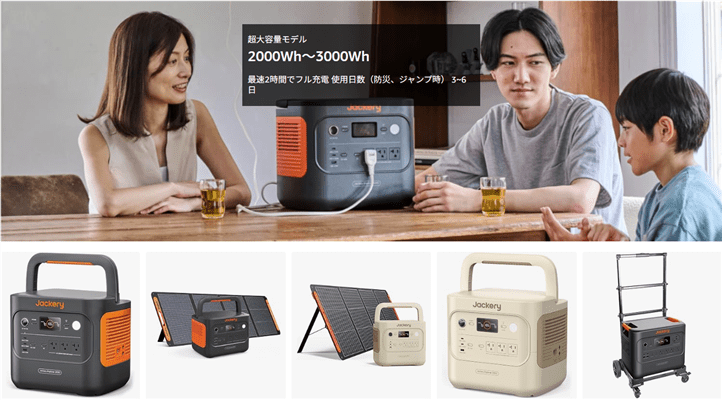
出典:イメージ:公式サイト
残量管理では、パーセント表示だけでなく、出力電力と残り時間の表示も合わせて見ます。
同じ残量50%でも、照明だけを使うときと、高出力の調理家電を使うときでは、残り時間が大きく変わります。
「まだ半分あるから大丈夫」と判断するより、これから必要な電力量を残せているかを確認するほうが役立ちます。
夜間に使いたい機器があるなら、夕方の時点で一度見直しておくと、使用を減らす判断をしやすくなります。
機器を追加したときや設定を変えたときにも画面を確認すると、残量が予想より早く減る原因をつかみやすくなりますよ。
小さな電力の機器は自動オフに注意
省エネ機能のある機種では、接続機器の消費電力が小さい状態が一定時間続くと、自動で出力が停止する場合があります。
充電がほぼ終わったスマホや、小型照明、弱運転中の機器などでは、この機能が関係することがあります。
「残量はあるのに朝には止まっていた」という場合、故障と決めつける前に省エネ設定を確認しましょう。
ただし、自動オフの対象となる出力、電力のしきい値、時間、解除方法は機種によって違います。
1000 Newでは省エネモードの設定がありますが、その操作を別の機種に共通するものとして扱わないでください。
1000 Newの例は、JE-1000D取扱説明書の「省エネモード」「出力オン/オフ」で確認できます。他機種では、その型番の省エネ設定と自動終了の条件を確認してください。
画面が消えるまでの時間と、主電源が切れるまでの時間と、低負荷時に出力が止まる条件は、別々の設定の場合があります。
名前が似ていると混同しやすいので、どの状態を変える設定なのかを確認してから操作してください。
夜間に連続して使う予定なら、事前に同じ機器と設定で試し、意図しない停止が起きないかを確認しておくと安心です。
省エネを解除したら切り忘れに注意
自動オフを解除すれば、低消費電力の機器を使いやすくなる場合があります。
一方で、接続先を使っていないのに出力だけがオンのまま残り、本体が電力を消費することも考えられます。
設定を変えたときは、使い終わったあとに手動で出力を切るところまで、一つの操作として覚えておきましょう。
家族で使うなら、「今は自動オフを解除している」と共有しておくと、設定の違いによる混乱を減らせます。
アプリ対応機種で設定を変えた場合も、本体側の表示や実際の動作で変更が反映されているか確認してください。
自動オフを解除することと、温度や過負荷などの保護を無効にすることは別なので、保護動作を回避する目的では使わないでください。
運用の目安としては、必要なときに目的を理解して設定を変え、使い終わったら普段の状態へ戻すと管理しやすくなります。
「どの設定が正しいか」だけでなく、「今の使い方に合っているか」で見直すことが大切です。
充電しながら使う場合の考え方
本体を充電しながら接続機器へ給電する機能は、パススルーと呼ばれます。
Jackeryでは機種によって電力の流れや制限が異なるため、対応の有無だけでなく、使う入力方法と出力の条件まで確認してください。
この違いは、Jackery公式コミュニティ「パススルー充電」と、各機種の取扱説明書で案内されています。(出典:Jackery公式コミュニティ「パススルー充電」)
特に、バッテリーから使うときの定格出力と、AC入力中に使える出力が同じとは限りません。
充電ケーブルがつながっているから残量が必ず増える、という判断も避けましょう。
入力電力や機器の消費電力、制御方式によっては、充電が進みにくい、制限がかかるといったことがあります。
ソーラー入力は日照で変化するため、昼間は充電できていても、夕方には消費のほうが大きくなるという計画上の変化も考えられます。
初めてパススルーを使うときは、短時間だけ画面を見るのではなく、残量がどう変化するかも確認すると使い方をつかみやすくなります。
常時接続を考える場合は、本体とケーブルの状態を点検できる場所に置き、説明書で認められた環境と運用条件を守ってください。
便利な機能でも、電池の劣化や故障の可能性がなくなるわけではないため、使用期間に応じた点検は続けましょう。
パススルーと停電時の切り替えは別に確認
充電しながら給電できることと、停電時に接続機器が止まらず動くことは、同じ意味ではありません。
停電時の切り替え機能がある機種でも、切り替え時間や接続できる機器には条件があります。
パソコンの重要な作業やデータ保存を、機能名だけを頼りに任せるのは避けてください。
無停止での運用が必要な機器は、その用途に合った電源設備を選び、機器メーカーが求める条件を確認する必要があります。
例えば、切り替えにごく短い時間しかかからなくても、その間の停止を許容できるかは接続する機器によって異なります。
一度動作したことだけを理由に、すべての状態で停止しないと判断するのも避けましょう。
重要なデータは日頃から保存し、電源の切り替えとは別にバックアップを用意しておくことが必要です。
家庭用の冷蔵庫なども、切り替え後に再起動する条件や、ほかの機器と重なったときの負荷まで確認してください。
日常の便利さと、停止を許容できない用途では、電源に求める条件が違うと考えておくと判断しやすいですよ。
高温・水濡れを避ける設置と保管方法
.png)
出典:イメージ:オンラインショップライフ
設置場所は、安定していて、水がかからず、放熱できる場所を選びます。
直射日光が当たる場所、暖房器具の近く、炎天下の車内などへの放置は避けてください。
国民生活センターも、取扱説明書を確認し、定期的に動作確認や操作方法のチェックを行って、安全に使えるよう備えることを呼びかけています。
(出典:国民生活センター「災害時にも活躍 携帯発電機やポータブル電源の取り扱いに注意」)
持ち運べる製品だからといって、どこに置いても同じ条件で使えるわけではありません。
日中と夜間、走行中と駐車中など、使っている間に環境が変わることも含めて設置場所を考えましょう。
充電・使用・保管の温度は分けて確認する
説明書には、充電できる温度、給電できる温度、保管に適した温度が別々に示されている場合があります。
「使える温度の範囲内だから充電も問題ない」と一括りにしないようにしてください。
同じJackeryでも低温時の対応は機種によって異なります。
冬の屋外や車内で使う予定があるなら、購入前にその機種の充電温度と動作温度を確認しておきましょう。
温度範囲の端に近い環境で使えることと、その環境が長期保管に適していることも別です。
日常的に置く場所は、できるだけ温度変化が小さく、説明書の保管条件を満たす場所を選んでください。
冷えた本体を暖かい室内へ移した直後は、結露の可能性にも注意が必要です。
水分が付いた状態で接続せず、説明書に従って適切な環境に戻してから扱ってください。
温度警告が出たときは、警告を消すことだけを目的にせず、原因となる環境を改善することが先です。
暖房器具やドライヤーで直接温める、冷却材を密着させるといった急な温度調整は、自己判断で行わないようにしましょう。
収納袋に入れたまま使わない
持ち運び用の収納袋は、充電や給電中の使用を認めたものか、説明を確認する必要があります。
一般的な収納袋に入れたまま動かすと、吸気口や排気口をふさいでしまうことがあります。
雨を避けようとしてビニール袋で密閉する方法も、放熱を妨げるため適切ではありません。
屋外では、雨よけと風通しを両立できる場所に設置し、水たまりができる地面や、結露しやすい場所を避けましょう。
ソーラーパネルに防水性能があっても、接続先の本体まで同じ性能とは限りません。
本体、パネル、接続端子それぞれの条件を分けて確認してください。
室内でも、カーテンの裏、衣類の下、収納棚の奥など、熱がこもりやすい置き方になっていないか見直しましょう。
本体の上へ物を積むと、落下や通気の妨げにつながるので、保管場所を物置き台のように使わないことも大切です。
子どもやペットがケーブルを引っ張らない位置を選びつつ、状態を確認できる場所に置くと管理しやすくなります。
水に濡れたり、落下で破損したりした本体は、見た目だけで再使用を判断しないでください。
異臭、変形、異常な発熱などがある場合は使用をやめ、メーカーに相談しましょう。
発煙や発火がある場合は、無理に本体やケーブルに触れず、身の安全を確保して119番へ通報してください。
危険がある状態で本体を持ち運んだり、分解して内部を確認したりすることは避けてください。
長期保管の残量は機種の指定を優先する
.png)
出典:イメージ:オンラインショップライフ
長期保管では、残量が空のまま放置されることを避け、説明書で指定された残量と点検間隔を守ります。
メーカーの一般的なメンテナンス案内と、個別機種の説明書では、推奨される残量の数字が異なる場合があります。
例えば1000 Newの取扱説明書では、長期保管時の残量を60 - 80%程度とし、約3か月ごとに本体への充電と他の機器への給電ができるかを確認するよう案内しています。
出典:1000 New(JE-1000D)取扱説明書「充電方法」の注意事項。残量60 - 80%程度での保管と、3か月に1度を目安にした動作確認の記載を確認しています。
この数値を全機種共通の決まりとして使うのではなく、自分の型番の説明書を優先してください。
一般向けの「Jackery公式メンテナンス案内」も参考になりますが、説明が食い違って判断しにくい場合は、型番を伝えてサポートに確認しましょう。
点検では残量だけでなく、ケーブルの傷み、端子の状態、本体の変形や異臭、実際に充電と給電ができるかも確認します。
外観の手入れは電源を切って接続を外し、その機種の説明書にある清掃方法で行ってください。
水を直接かける、端子の中に金属を入れる、内部を開けて掃除するといった方法は避けましょう。
点検日と残量を簡単に記録しておくと、次の確認時期を忘れにくくなり、前回からの変化にも気づきやすくなります。
防災用の備えと長期保管を分けて考える
しばらく使わない保管と、停電に備えてすぐ使える状態を維持する運用では、残しておきたい電力量が異なります。
電池への配慮だけを考えて残量を低くしすぎると、停電時に必要な家電を十分な時間使えない可能性があります。
自分の機種で認められた運用範囲のなかで、防災に必要な電力量を確保することも大切です。
例えば、家族の連絡手段を何日分確保したいかが分かれば、その用途に必要な残量を計算できます。
保管の推奨値だけで決めるのではなく、必要量との両立について説明書やサポートで確認すると、目的に合った運用にしやすくなります。
台風などに備えて充電する場合も、危険な天候になってから屋外へパネルを設置するのではなく、安全に準備できるうちに済ませましょう。
保管場所は「邪魔にならない奥」だけで選ばず、点検しやすく、いざというとき取り出せる場所かも確認してください。
重い本体を高い棚から下ろす必要がある配置は、災害時の慌ただしい状況で扱いにくいことがあります。
点検日を家族の防災確認日と合わせると、残量、ケーブル、説明書をまとめて見直しやすくなります。
備えとして大切なのは、持っていることに加えて、必要な人が必要なときに使える状態を保つことです。
充電できない・家電が動かない時の確認
.png)
出典:イメージ:オンラインショップライフ
うまく動かないときは、すぐに故障と決めつけず、入力、残量、出力設定、接続先の条件を順番に確認します。
ただし、煙、焦げたにおい、変形、異常な発熱、浸水、強い衝撃などがある場合は、通常の確認を続けず使用を中止してください。
安全上の異常がないことを確かめてから、操作や接続を切り分ける順番が大切です。
再起動を何度も繰り返したり、インターネットで見つけた別機種のリセット操作を試したりする必要はありません。
確認するときは一度に条件をいくつも変えず、一つ変えたら表示と動作を見ると、原因を整理しやすくなります。
コンセントから充電できない場合
まず、使用しているケーブルやACアダプターが、その型番に対応しているか確認します。
次に、プラグが正しく接続されているか、ケーブルに傷みがないか、家庭側のコンセントに問題がないかを見ます。
安全に確認できる範囲で、電源タップを介さず適切な壁のコンセントを使うなど、接続経路を整理する方法もあります。
電源タップにスイッチがある場合は、そのスイッチが切れていないかも確認してください。
ただし、コンセントやプラグに異常な熱、変色、焦げたにおいがある場合は、別の機器をつないで試すのではなく使用を中止します。
残量が上限付近になっていたり、対応機種で充電上限が設定されていたりすると、想定したように入力電力が上がらない場合があります。
「入力が0W」「入力はあるが残量が増えない」「残量が途中で止まる」は、分けて記録すると相談しやすくなります。
温度の警告表示が出ている場合は、説明書に従って適切な環境へ移し、回復を待ってください。
ドライヤーや暖房器具で直接温めたり、冷蔵庫などで急に冷やしたりするのは避けましょう。
基本的な接続確認をしても改善しない場合は、適合不明のアダプターを試さず、公式サポートへ相談してください。
ソーラー充電が進まない場合
ソーラー充電では、接続だけでなく、日照の条件も確認します。
パネルの一部に影がかかっていないか、向きが適切か、窓越しになっていないか、ケーブルが正しい入力端子につながっているかを見てください。
対応する変換アダプターを使っているかも重要です。
曇りの日に入力電力が小さいことと、接続の不具合によって入力されていないことを分けて考えると、原因を絞りやすくなります。
パネルの表面が汚れている場合は、そのパネルの説明書に従って手入れをし、濡れた接続部をそのまま差し込まないでください。
本体の残量が高い状態や温度条件によって入力が抑えられている可能性もあるので、パネルだけを原因と決めつけないことが大切です。
家庭のコンセントでは充電できるのか、ソーラー入力だけで起きるのかを整理すると、サポートへ状況を伝えやすくなります。
天候や角度を変えても入力されない場合は、パネルと本体の型番、接続したケーブル、表示内容をまとめて相談しましょう。
端子へ測定器を当てるなど、慣れていない電気的な点検を無理に行う必要はありません。
AC家電が動かない場合
残量があるか、AC出力がオンか、家電側の電源が入っているかを順番に確認します。
そのうえで、消費電力、起動時の条件、電圧、周波数が本体に合っているかを確認してください。
複数の機器を接続しているなら、いったん家電を停止して外し、適合が確認できる機器一台の状態で原因を切り分けます。
電源タップや延長コードを使っている場合は、その接続やスイッチも確認します。
「家電がまったく反応しない」「起動直後に止まる」「しばらく動いてから止まる」は、原因を考えるうえで別の症状です。
起動直後なら起動負荷、一定時間後なら残量や温度、省エネ設定などを確認する手掛かりになりますが、症状だけで断定はしないでください。
出力の上限を超えたために停止した場合は、同じ組み合わせで何度も起動を繰り返さないようにしましょう。
上限を超えていることが分かったら、機器を減らすか、その機器を使う計画自体を見直す必要があります。
本体が正常か確かめるためでも、接続条件が不明な家電を次々につなぐことは避けてください。
保護が繰り返し作動する場合は、使用を中止して、エラー表示と家電の型番を添えて相談するのが確実です。
USB充電が遅い・始まらない場合
USB出力では、出力の設定、使っている端子、ケーブル、スマホやパソコン側の条件を確認します。
別の対応ケーブルで動作が変わるかを確認すると、ケーブル側の問題を切り分けやすくなります。
ただし、端子の中へ金属を差し込んで掃除したり、傷んだケーブルを動かしながら使い続けたりしないでください。
スマホの残量が高いときや、機器が熱くなっているときは、機器側が充電速度を抑えている場合があります。
例えばAppleは、iPhoneの充電が80%付近で止まる理由として、充電の最適化や温度による制御を案内しています。これはiPhoneの例なので、ほかのスマホは各メーカーの案内を確認してください。出典:Apple「iPhoneやiPod touchが充電されない場合」
最初から最後まで最大のWで充電されるとは限らないため、充電速度の低下だけで故障とは判断できません。
パソコンでは、画面に充電マークが出ていても、負荷の大きな作業中は消費が上回り、残量が増えない場合があります。
一度作業を止めた状態で確認するなど、機器側の使い方をそろえると比較しやすくなります。
充電が途中で切れる場合は、ケーブルの接触だけでなく、Jackery側の省エネ設定も確認しましょう。
| 症状 | 最初に確認すること | 解決しない場合 |
|---|---|---|
| 本体が起動しない | 残量、正しい操作、入力接続、温度表示 | 型番と充電時の反応を記録して相談 |
| 充電の入力が小さい | 残量、設定、温度、充電方法 | 入力Wと使用ケーブルを記録 |
| AC家電が動かない | AC出力、消費電力、起動条件、周波数 | 家電の型番も添えて相談 |
| 途中で出力が切れる | 残量、過負荷、温度、省エネ設定 | 停止までの時間と接続機器を記録 |
| エラー表示が出る | その型番の説明書にあるコードの意味 | 画面の写真を残して相談 |
リセットは公式の手順が確認できた場合だけ
ボタンの同時押しには、通信設定の初期化、省エネ設定の変更、周波数の変更など、機種ごとに違う役割があります。
「長押しすれば直る」という説明だけで操作すると、原因が解決しないまま別の設定を変えてしまう可能性があります。
リセットを行う場合は、その型番の説明書または公式サポートで、目的と手順を確認してから実施してください。
本体を分解して電池を交換するなど、自分で内部を修理することは避けましょう。
問い合わせでは、購入時期、型番、エラー表示、接続機器、使用環境、症状が出たタイミングをまとめると説明しやすくなります。
例えば、「残量60%で、AC出力を入れるとこの表示になり、家電は起動しない」という形で伝えると、状況を共有しやすくなりますよ。
すでに行った確認も書き添えると、同じ操作のやり直しを減らせます。
例えば、使用した入力方法、別の対応ケーブルでの確認結果、温度警告の有無を整理しておきましょう。
ただし、問い合わせ用の写真や動画を撮るために、危険な症状をわざと再現する必要はありません。
異常があるときは記録より安全を優先し、状況を文章で伝えるだけでも構いません。
.png)
出典:イメージ:オンラインショップライフ
購入前に確認したい容量・出力・保証
.png)
出典:イメージ:オンラインショップライフ
これから購入するなら、予算と合わせて、使いたい家電と必要な時間を整理しましょう。
その条件から出力と容量を選び、重量、充電方法、価格、保証を比べると、自分に必要な製品を絞りやすくなります。
「大容量なら安心」とだけ考えると、重くて持ち出せない、置く場所がない、充電の条件が合わないといった別の不便が出ることもあります。
反対に、軽さや価格だけで選ぶと、必要な家電が動かない場合があります。
使い方を先に決めてから仕様を比べると、必要な性能と、なくても困らない機能を分けやすくなりますよ。
まず必須の家電を決める
候補を比較する前に、「必ず使いたい機器」「できれば使いたい機器」「別の方法で代用できるもの」を分けてみてください。
例えばスマホと照明が必須なら、その電力量を先に確保します。
調理家電は使えたら便利でも、容量を大きく消費するため、優先順位によって必要な電源が変わります。
必須の家電については、種類だけでなく型番まで調べると、メーカーへの適合確認がしやすくなります。
「冷蔵庫が使えるモデル」と探すより、「この冷蔵庫をこの時間使いたい」と条件を決めるほうが、確認すべき内容が具体的になります。
防災用品として買う場合は、誰が持ち運ぶのか、階段を通るのか、避難時に持ち出すのかまで考えると、重量の意味もはっきりします。
商品写真だけでは重さを感じにくいため、本体重量と寸法は必ず確認しましょう。
持ち手を握るときの姿勢や、車の荷室から出し入れできるかも想像してみてください。
自宅据え置きと持ち運びでは必要条件が違うため、一台ですべてを満たそうとする前に、主な用途を一つ決めると選びやすくなります。
比較表には実際の仕様を入れる
製品名に含まれる数字を、そのまま容量や出力だと思わないことも大切です。
例えば「500」という名前があっても、容量が正確に500Whとは限りません。
世代違いでは容量、出力、重量、端子構成が変わるため、商品名を省略せずに並べて比較してください。
比較する情報は、購入予定の商品ページとその型番の取扱説明書からそろえます。
古い紹介記事の仕様と新しい販売ページの価格を組み合わせると、別の商品を比べてしまうことがあるので注意しましょう。
| 比較項目 | 確認する理由 | 自分の条件として書くこと |
|---|---|---|
| AC定格出力 | 必須の家電が動くか判断する | 同時に使う家電と合計W |
| バッテリー容量 | 必要な時間を満たすか考える | 一日分のWhと必要日数 |
| USB・DC出力 | 手持ちの機器を直接接続できるか確認する | 必要な端子と電力 |
| 充電方法 | 使用後に電気を補充できるか確認する | 自宅・車・ソーラーのどれを使うか |
| 重量・寸法 | 保管と持ち運びの負担を判断する | 運ぶ人と置く場所 |
| 保証・販売元 | 不具合時に相談できる条件を確認する | 購入先と必要な登録 |
この表に加えて、アプリへの対応や、自動オフ設定をどこまで変更できるかも、必要に応じて確認します。
ただし、機能が多いことだけで優劣を決めず、あなたが実際に使う機能かどうかで比べてください。
容量を後から増やす計画がある場合は、拡張バッテリーに対応する機種かも先に確認しましょう。
どのJackeryにも拡張バッテリーを追加できるわけではないため、将来の使い道も含めて対応関係を確認することが大切です。
セット品は中身まで確認する
ソーラーパネル付きセットでは、パネルの枚数、出力、必要なアダプター、ケーブルが含まれるかを確認します。
本体だけを買ったあとに別売り品を追加すると、当初考えていた予算や荷物の量が変わることがあります。
車で充電したい場合も、車載充電ケーブルが付属するかは商品ごとに確認してください。
反対に、ソーラー充電をする場所がないなら、セットの割引率だけで決めず、本体を中心に考える選択肢もあります。
パネルを広げる面積、運ぶ重さ、収納場所まで想像すると、買った後に使わない付属品を減らしやすくなります。
ベランダで使いたい場合は、日当たりだけでなく、設置してよい場所か、避難経路をふさがないか、風への対策ができるかも確認しましょう。
延長ケーブルが必要なら、その長さと対応を含めて総額を計算します。
同じ本体のセットでも、付属するパネルの型番が違う場合があるため、商品画像だけでなく構成品の一覧を読んでください。
届いたら注文内容と照合し、足りないものや破損がないか早めに確認するところまでを、購入後の準備に含めておくと安心です。
保証は機種と購入先の条件を読む
保証期間はすべてのJackery製品で一律ではなく、製品や購入条件、保証登録によって異なります。
公式の保証案内では購入証明が必要とされているため、注文番号や領収書は保管してください。
この情報の参照元は、Jackery Japan「保証・返品・支払い・発送について」です。(出典:Jackery Japan「保証・返品・支払い・発送について」)
大手の通販サイトで購入する場合も、サイト名だけでなく、実際の販売元が誰かを確認しましょう。
「公式」という文字が商品名に入っていることだけで判断せず、販売者情報と正規販売の条件を確認することが大切です。
保証期間内ならどのような故障でも無料になるわけではなく、誤使用や対象外の条件などが定められています。
保証と返品は別の制度なので、使い勝手が合わなかった場合の返品条件と、故障時の修理条件を分けて読んでください。
返品期限は、購入前に販売元へ確認してください。
公式の「保証・返品・支払い・発送について」は未使用・未開封品について到着後30日以内、「返金ポリシー」は到着後7日以内と記載されており、内容が一致していません。
この記事では一方を共通の返品期限として断定しません。購入先、未開封か開封済みか、初期不良の有無を伝え、適用される期限・起算日・返送料・事前承認の手順を確認してください。
確認した資料:保証・返品・支払い・発送について・返金ポリシー
保証登録が必要か、自動で延長される条件かも、購入する製品と販売先の案内で確認します。
購入直前に、Jackery公式の保証・返品条件と、購入予定の製品ページを合わせて確認してください。
登録や修理の流れを整理したい場合は、Jackeryの保証登録・修理・回収を解説した記事も役立ちます。
使い終わった後の回収も確認する
ポータブル電源は内蔵電池を自分で取り外さず、メーカーや自治体の案内に従って処分します。
Jackeryの公式回収サービスでは、日本国内で販売されたポータブル電源本体を対象としており、ソーラーパネルや各種アクセサリーは対象外です。
回収自体は無料でも、発送にかかる送料は利用者負担という条件があります。
出典:Jackery Japan「ポータブル電源無償回収・リサイクルサービス」。対象製品、対象地域、送料負担、発送手順を確認できます。
実際に送る前には、公式の回収案内で最新の対象、送り先、梱包方法を確認してください。
セットで買ったパネルも本体と一緒に回収されるとは限らないため、構成品ごとに処分方法を調べましょう。
膨張、破損、発熱などの異常がある製品は、通常の荷物として自己判断で発送せず、先にメーカーと配送事業者へ相談してください。
回収のために完全放電させる必要があるかなども自己判断せず、案内された手順に従います。
購入時に回収窓口まで把握しておくと、長く使ったあとに処分先を探して困る状況を減らせます。
◆「U.」(ONLINESHOP-LIFEのサイト運営案内人)のワンポイントアドバイス
私が購入先を見るときは、値引き後の価格だけでなく、販売元、保証の条件、問い合わせ先が確認できるかを重視します。
ポータブル電源は買って終わりではなく、充電や点検を続けて使うものなので、困ったときの相談先まで含めて選びたいですね。
価格差で迷ったときも、必要なケーブルや保証条件までそろえて比較すると、納得して選びやすくなりますよ。
購入候補が決まったら、販売ページで正式な型番、税込価格と送料、セットの構成品、保証条件を確認しましょう。使いたい家電の出力条件と必要な使用時間を満たすか、取扱説明書と照らし合わせてから選んでください。
[PR]Jackery公式サイトのご案内
必要な容量と出力が分かったら、本体単体・ソーラーセットを比較しましょう
購入する構成は、使う場所と充電方法に合わせて選びます。ソーラー充電を使う予定があるか、本体をすでに持っているかを整理してから、商品情報を確認してください。
| あなたの予定 | 比較する構成 | 購入前に確認すること |
|---|---|---|
| 使用後は自宅などのコンセントで充電する | ポータブル電源本体 | 必要容量・出力、重量、付属する充電用品 |
| 本体もパネルも持っておらず、屋外での充電を計画している | 本体+ソーラーパネルのセット | 設置場所、パネルの型番・枚数、接続部品、構成品をそろえた総額 |
| 本体はあり、ソーラー充電を追加したい | 対応するソーラーパネル単品 | 手元の本体との対応、必要なアダプター、同梱品 |
この記事の操作例は1000 New(JE-1000D)です。購入候補が別の型番・シリーズの場合は、この記事の操作や仕様をそのまま当てはめず、候補製品の説明書で確認してください。
購入直前には、税込価格と送料、在庫・発送予定、セット内容、保証登録の要否を確認しましょう。返品について不明な点がある場合は、注文前に販売元へ確認してください。
公式サイト内で、候補の本体・セットの商品情報をご確認ください。
まだ候補が決まらない方:Jackeryの特徴と強み・弱点を確認する
住宅の配線や分電盤への接続を検討する場合は、メーカー指定の対応機器と施工条件を確認してください。
そのような工事を伴う利用については、電気工事を担当できる専門家に相談し、設置の可否や施工方法を確認してください。
ポータブル電源の出力を、一般の壁コンセントへ逆向きに接続するような使い方はせず、メーカーが指定する設備と正規の施工方法を守りましょう。
Jackeryの使い方のよくある質問(FAQ)
.png)
出典:イメージ:オンラインショップライフ
Q1. Jackeryは買ったらすぐに使えますか?
A. 開封後の確認と、型番に合った初回準備を済ませてから使ってください。本体・付属品の破損や不足を確認し、取扱説明書で初回充電の指示を読みます。機種別の説明書・1000 Newの初回充電の指示
初回に満充電するよう案内されている機種では、その手順に従います。
出荷時の残量を前提に旅行や防災の予定を組まず、必要な充電を済ませ、使う家電が動くことまで事前に確認しておくと安心ですよ。
開封時には、注文した本体、充電ケーブル、説明書、セット品がそろっているかも確認しましょう。
不足品や破損がある場合は、代用品で使い始める前に購入先へ相談してください。
私なら、最初は一台ずつ接続し、電源を入れるところから片付けるところまで一通り練習します。
そのときに使った端子と出力表示をメモしておけば、次回の操作と使用時間の計画にも役立ちます。
Q2. Jackeryの画面が消えたら、電源もオフになっていますか?
A. 画面の消灯だけでは、電源が切れたとは判断できません。1000 Newでは画面の自動消灯と主電源の終了操作が分かれています。使っていた出力の状態も確認してください。出典:1000 New「出力オン/オフ」
電源を切るときは、接続機器を停止したあと、該当する出力をオフにし、その機種の手順で主電源を切ってください。
画面の明るさだけで判断せず、出力の作動表示も確認することが大切です。
1000 Newでは主電源ボタンの長押しで終了しますが、この操作をほかの機種にそのまま当てはめないようにしましょう。
充電ケーブルを接続している場合は、充電状態を表示するために画面が点くこともあるので、入力側も合わせて確認してください。
収納するときは、出力を止めたことと、不要な入力接続を外したことを分けて確かめると、切り忘れを減らせます。
家族がほかの端子を使っていないかも、主電源を切る前に確認すると安心です。
Q3. Jackeryは充電しながら家電を使っても大丈夫ですか?
A. 対応機種で、指定された入力方法・接続機器・出力条件を満たす場合に利用できます。「充電しながら使える」という機能名だけで、どの家電でも使えるとは判断しないでください。出典:公式のパススルー解説・機種別説明書
充電中も通常時と同じ出力で使えるとは限らず、充電ケーブルをつないでいても残量が順調に増えるとは限りません。
ソーラー入力のように充電電力が変わる方法では、接続している家電の消費と残量の変化を合わせて見ることが大切です。
パススルーに対応していることだけで、停電時にも機器が止まらないと判断することはできません。
停電時の切り替え機能については、対応機種、切り替え時間、接続先の条件を別に確認しましょう。
使う機器と同じ条件で事前に動作を確認し、重要な機器ではメーカーが指定する電源条件を優先してください。
常時接続する場合も、放熱できて状態を点検しやすい場所に設置し、ケーブルや本体の異常を見逃さないようにします。
Q4. 冷蔵庫や電子レンジもJackeryで使えますか?
A. 機種と家電の組み合わせによります。動かせる出力条件と、必要な時間を賄う容量の両方を確認してください。電子レンジの加熱出力と消費電力も別の項目です。電源側の仕様・使用時間の計算・電子レンジの仕様例
冷蔵庫は運転中の消費電力だけでなく起動時の条件を、電子レンジは温め出力ではなく本体の消費電力を確認してください。
動かせる出力があっても、必要な時間だけ使える容量があるかは別に計算します。
例えば、電子レンジを一回使うだけの計画と、家族の食事を何回も温める計画では、必要な電力量が変わります。
冷蔵庫では、室温や扉の開閉などでも消費が変わるため、ある瞬間のWだけで長時間使えると判断しないことが大切です。
購入前に使いたい家電の型番を調べ、適合が分からない場合は、家電メーカーとJackeryのサポートへ相談するのが確実です。
接続してすぐ保護が働く場合は、同じ条件で何度も試さず、原因を確認してから使ってください。
Q5. 防災用に買ったJackeryは、使わずに保管してもよいですか?
A. 保管できますが、残量と動作の定期点検が必要です。保管残量や点検間隔は、手元の型番の説明書に従ってください。1000 Newの保管条件・国民生活センターの点検に関する注意喚起
型番ごとの推奨残量と点検間隔を守り、充電できるか、予定している機器へ給電できるかを定期的に確認しましょう。
保管場所は高温や水濡れを避け、必要なときに取り出せる場所を選びます。
長期保管で推奨される残量と、防災に必要な電力量が合わない場合は、その機種で認められた運用を確認してください。
点検時にはケーブルや端子の状態も見て、スマホに保存した説明書が開けるかまで確認しておくと安心です。
家族も操作できるようにしておくと、あなたが不在のときでも備えを活用しやすくなりますよ。
点検日を決めておくと、普段あまり使わない場合も確認を続けやすくなります。
まとめ:基本操作と容量確認が大切
.png)
出典:イメージ:公式サイト
Jackeryの使い方は、型番に合う説明書を確認し、本体を充電して、必要な出力をオンにするところから始まります。
使い終わったら家電を停止し、出力と主電源の状態を確かめて片付けるまでが、一連の基本操作です。
ボタン操作そのものは難しくなくても、画面の消灯と電源オフ、定格出力と容量、パススルーと停電時の切り替えを区別しておくと、迷いを減らせます。
そして、操作を覚えたあとに大切なのが、実際の使い方に合わせて残量を管理することです。
計算上の使用時間を使い切る予定にせず、連絡用のスマホや夜間の照明など、最後まで残したい用途を先に決めておきましょう。
- 製品名と型番を確認し、その機種の取扱説明書を使う
- 充電は指定されたケーブルと入力条件で行う
- 家電を接続するときは、使う出力がオンかを確認する
- 使える家電は、定格出力・起動電力・電圧・周波数で判断する
- 使用時間は容量と消費電力から概算し、予備分を残す
- 自動オフ設定と保管中の残量を定期的に確認する
- 購入前に重量・付属品・販売元・保証まで確認する
私が一番お伝えしたいのは、必要な家電と時間が分かると、自分に合う一台を選びやすくなるということです。
スマホを充電できれば十分な日もあれば、照明や冷蔵庫まで動かしたい日もありますよね。
その違いを先に整理しておけば、容量不足だけでなく、重すぎて使わなくなるという失敗も避けやすくなります。
すでに持っているあなたは、まず安全な室内で、仕様の適合を確認した機器を一台ずつつないでみてください。
起動の手順、出力の表示、使い終わったあとの切り方まで確認し、家族にも同じ操作を共有しておくと実用的です。
これから選ぶあなたは、使いたい家電の消費電力と必要な時間を書き出し、公式の取扱説明書と仕様で条件が合うか確認するところから始めましょう。
そのうえで、充電する場所、持ち運ぶ人、保管場所、購入後の相談先まで決めれば、購入後の使い方を具体的にイメージできます。
充電、出力、残量管理、保管の基本が分かれば、Jackeryを日常でも非常時でも、目的に合わせて使いやすくなりますよ。
- 本体を持っていて、ソーラー充電を追加したい方:パネルを選ぶ前の確認事項へ
- これから本体やセットを購入する方:本体単体・ソーラーセットの比較と公式サイトの案内へ
参考文献・出典
メーカー資料は機種ごとの操作・仕様・利用条件の確認に使用しています。計算例は本文に記載した仮定に基づくもので、製品の実測結果ではありません。
- Jackery Japan「取扱説明書・資料ダウンロード」:型番に合う説明書の入手先。
- Jackery Japan「1000 New(JE-1000D)取扱説明書」(PDF):「出力オン/オフ」「充電方法」「安全上のご注意」「主な仕様」。PDF表紙の名称は「Jackery ポータブル電源1000」です。
- Jackery Japan「500 New(JE-500A)取扱説明書」(PDF):「主な仕様」「充電に関する安全上のご注意」。
- Jackery Japan「『メーカーが解説』ポータブル電源で電化製品を使える時間は?計算方法を分かりやすく解説」:「ステップ④:ポータブル電源を使える時間を算出する」。
- Panasonic「NE-FL1A 仕様・詳細情報」:レンジの消費電力と手動出力。
- Jackery Japan「保証・返品・支払い・発送について」:購入証明、保証条件、返品条件。
- Jackery Japan「返金ポリシー」:返品期間。確認時点では、上記の保証・返品案内と期限の記載が一致していません。
- Jackery Japan「ポータブル電源無償回収・リサイクルサービス」:回収対象、対象地域、送料負担、発送手順。
- 国民生活センター「災害時にも活躍 携帯発電機やポータブル電源の取り扱いに注意」:高温・衝撃への注意と定期的な動作確認。
- Apple「iPhoneやiPod touchが充電されない場合」:「デバイスの充電が80パーセントで止まる場合」。
- Jackery公式コミュニティ「パススルー充電」:機能の定義と機種による仕組みの違い。
- Jackery Japan「Explorer 100 Plusの限定カラー発売のお知らせ」:「スペック」のUSB-C入力。本記事では発売時のキャンペーンや価格の根拠には使用していません。
- NITE「製品安全情報マガジン Vol.446『配線器具の事故』」:接続可能な最大消費電力、コンセントの定格。
- JAF「雪で埋まった場合の一酸化炭素中毒の危険性とは?」:エンジン排気ガスと一酸化炭素中毒。
.png)
出典:イメージ:オンラインショップライフ
Jackeryポータブル電源の販売会社情報
| 販売会社名 | 株式会社Jackery Japan |
|---|---|
| 運営事業所 | 〒104-6003 東京都中央区晴海1丁目8番10号 トリトンスクエアX棟3階 |
| 公式ホームページ | Jackery Japan公式サイト |
| 購入条件の確認 | 公式オンラインストアの購入案内を見る |
出典:公式の特定商取引法に基づく表示、公式Yahoo!店舗の会社概要。これは販売会社の情報であり、個別製品の製造元を示す表ではありません。
[PR]Jackery公式サイトの案内
購入前に、選んだ型番の価格・在庫・セット内容・保証条件をご確認ください。
※価格やキャンペーン情報は変更される場合があります。最新の条件はリンク先でご確認ください。
【保存版】暮らしと学び、お買い物を豊かにする!信頼できる公式サイト&優良サービス10選