初心者でも10分!WordPressブログの始め方完全ガイド
.png)
[PR]この記事には広告(アフィリエイトリンク)を含む場合があります。
※本記事の価格やキャンペーン情報は、予告なく変更される可能性があります。
※リンクを通じて商品・サービスをご購入いただいた場合、当サイトに報酬が発生することがあります。
※掲載内容は執筆時点の情報に基づいており、最新情報は各公式サイトでご確認ください。
「WordPressってなんか難しそう…」「サーバーとかドメインとか、もう聞いただけで頭が痛い」そんな気持ち、すごくよくわかります。
ブログを始めたいと思ってGoogleで調べると、出てくるのは専門用語だらけのページばかり。「かんたん!」と書いてあるのに、読めば読むほど「全然かんたんじゃないじゃん」と途方に暮れた経験、ありませんか。私自身も最初はそうでした。「サーバー?ドメイン?SSL?いったい何から手をつければいいの…」という状態から始まりましたから。
そのうえ、調べれば調べるほど「どのサーバーがいいか」「テーマは有料?無料?」「プラグインは何を入れれば?」と疑問が雪だるま式に増えていって、気づいたら「もう少し調べてから始めよう」を繰り返しているそんな状況になってしまっていたんですよね。
実際に開設してみてわかったことがあります。今のWordPressブログの始め方は、数年前とは別物です。かんたんセットアップという機能のおかげで、サーバー契約からWordPressのインストール、SSL設定(https化)まで、ほぼ自動で完了してしまいます。
費用も月1,000円前後で、独自ドメインまで無料でついてくるサービスがほとんど。昔のような「FTPソフト」や「データベース作成」なんて言葉は、もう気にしなくていい時代になっています。「難しい」という印象は、もう古い話なんですよね。
この記事では、無料ブログとWordPressの違いから、レンタルサーバーの選び方と費用、独自ドメインの取得、かんたんセットアップの手順、SSL設定・パーマリンクの初期設定、テーマやプラグインの選び方、アフィリエイトによる収益化の仕組み、Googleアナリティクスとサーチコンソールの導入、スマホだけで始めることができるのかどうか、まで副業でブログを始めたい方が「次に何をすればいいか」迷わないよう、一本の記事にまとめました。
読み終えた頃には、「あ、これなら今日中に始められそう」ときっと感じてもらえると思います。実際、最初の一歩を踏み出してしまえば、あとは流れで進んでいけるものです。ぜひ、この記事を開いたまま手を動かしてみてください。
[PR]WordPressの有料テーマ
▼以下の公式サイトをご確認ください。
\運用サイト数250万件で国内シェアNo.1・初期費用無料、月額990円から/
\アフィリエイトを始めるなら!A8.net 会員登録は無料。/


- 無料ブログとWordPressの違いと、副業ならWordPressをおすすめする理由
- レンタルサーバーの選び方・費用・かんたんセットアップの手順
- 開設後に必ずやるべき初期設定(SSL・パーマリンク・テーマ・プラグイン)
- アフィリエイト収益化の仕組みと、分析ツールの導入方法
- WordPressブログの始め方の全手順
- 無料ブログとWordPressを比較
- レンタルサーバーの選び方と費用
- 独自ドメインの取得方法と注意点
- かんたんセットアップで簡単開設
- SSL設定とパーマリンクの初期設定
- WordPressテーマのおすすめと選び方
- 収益化を目指すWordPressブログの始め方
- 必須プラグインの導入と設定
- アフィリエイト収益化の仕組みと手順
- Googleアナリティクスとサーチコンソール設定
- スマホでも始められるか確認しよう
- WordPressブログの始め方に関するQ&A(FAQ):よくあるご質問と回答
- 知って得するWebライター・個人ブロガーの豆知識
- WordPressブログの始め方まとめ
WordPressブログの始め方の全手順
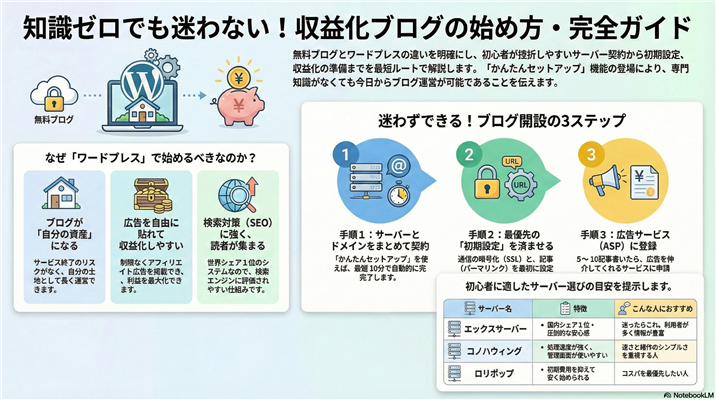
出典:イメージ:オンラインショップライフ
「まず何を準備すればいいの?」という疑問から始まって、実際にブログが公開できる状態になるまでの流れを、このセクションで順番に解説していきます。
サーバー・ドメイン・WordPressのインストール・初期設定まで、迷わず進められるように構成しましたので、ひとつずつ確認しながら進めてみてください。難しい専門知識は必要ありません。「言われた通りに進めたら完成した」という体験ができるはずです。
無料ブログとWordPressを比較
.png)
出典:イメージ:オンラインショップライフ
ブログを始めようとしたとき、最初に立ちはだかる疑問が「無料ブログでもいいんじゃないか?」というものです。はてなブログ、Amebaブログ、note、FC2ブログなど、アカウントを作れば今日から記事を書き始められるサービスがたくさんあります。
手間もコストもかからないので、「まずは無料で試してから」と考えるのは自然な発想ですよね。
ここで一度立ち止まって考えてほしいことがあります。あなたがブログを始める目的はなんですか?趣味の日記として書くだけなら、無料ブログで十分かもしれません。でも、もし「副業として稼ぎたい」「アフィリエイトで収益を上げたい」「自分の資産になるメディアを育てたい」という目的があるなら、無料ブログからのスタートは遠回りになる可能性が高いんです。
なぜかというと、あとから「やっぱりWordPressにしよう」と移行しようとすると、URLが変わってしまい、それまで積み上げてきたSEO評価がすべてリセットされてしまうリスクがあるからです。
Googleは「URLの変更=別のコンテンツ」として扱う傾向があるため、せっかく検索結果で上位に来ていた記事が一気に圏外に飛んでしまうことがあります。
これは本当にもったいない。最初からWordPressで始めておけばよかった、と後悔する人が後を絶ちません。私自身、この点を理解していたからこそ、最初からWordPressを選んだのですが、それは正解だったと今でも感じています。
WordPressについての詳細は、
WordPress公式サイト(日本語)でも確認できます。
無料ブログの特徴とリスクを正直に整理する
無料ブログにも良い面はあります。初期費用ゼロ・維持費ゼロ・設定の手間なし、という手軽さは確かに魅力的です。プログラミングやサーバーの知識が一切なくても、今日から文章を書いてインターネットに発信できます。ただし、その「手軽さ」の裏には、いくつかの制約とリスクが存在します。
無料ブログの主なデメリット・リスク一覧
- 広告の掲載制限:自分で自由に広告を貼れないサービスが多い。アフィリエイトリンクを貼れても種類が限られるため、収益の最大化が難しい
- サービス終了リスク:無料ブログサービスは事業判断でいつでも終了・機能変更される可能性がある。過去にはYahoo!ブログやGoogle+など、多くのユーザーに愛されていたサービスが突然終了した事例がある
- 独自ドメインの制限:無料プランでは独自ドメインが使えないケースが多く、URLが「〇〇.hatenablog.com」のようなサービスドメインになる。これはSEO的にも不利で、ブランドとして定着しにくい
- カスタマイズの限界:デザインや機能の変更に大きな制限がある。収益を最大化するための広告配置やCTAボタンの設置などが自由にできない
- 規約変更のリスク:プラットフォームの利用規約がいつ変更されるかわからない。ある日突然「アフィリエイト禁止」になったり、特定ジャンルの記事が削除されたりする可能性がある
- 資産にならない:無料ブログはあくまでプラットフォームの「間借り」。本当の意味で自分の資産にはならず、プラットフォームに依存した状態が続く
一方のWordPressは、世界中のWebサイトの約43%で使われているCMS(コンテンツ管理システム)です(2025年時点・W3Techs調べ。数値は調査時期により変動します)。これは個人ブログから大手メディア、企業のコーポレートサイトまで含めた数字であり、WordPressがいかに世界標準のツールであるかを示しています。(出典:W3Techs「Usage Statistics and Market Share of WordPress」)
レンタルサーバーと独自ドメインを使って自分でデータを管理するため、サービス終了のリスクがありません。アフィリエイト広告も自由に貼れますし、デザインも思い通りにカスタマイズできます。何より、「自分のブログは自分の資産」として育てていける点が、無料ブログとの決定的な差です。
WordPressを選ぶべき理由まとめ
- 広告(アフィリエイト・Google AdSense)の掲載が完全に自由で、収益を最大化しやすい
- 独自ドメインで運営でき、SEO的に有利な環境を最初から作れる
- ブログのデータが自分のサーバーに存在するため、突然消えるリスクがない
- デザイン・機能のカスタマイズ性が圧倒的に高く、ブランドを自由に表現できる
- 世界シェアNo.1のCMSだからこそ、情報・プラグイン・テーマが豊富で困ったときに解決策が見つかりやすい
- 長く続けるほど「自分の資産」として積み上がり、将来的な売却・引き継ぎも可能
月額費用は1,000円前後かかります。これを「コスト」と見るか「投資」と見るかで、ブログへの向き合い方も変わってくるかもしれません。たとえば、月5,000円・1万円と稼げるようになることを考えれば、月1,000円の維持費は十分に回収できる金額です。
実際、アフィリエイトで成果を出している多くのブロガーが、「最初からWordPressにして本当によかった」と口を揃えて言います。無料ブログで練習してからWordPressに移行する、という考えよりも、はじめからWordPressで本番環境として動かすほうが、学びの密度も意識の高さも段違いになると私は感じています。
レンタルサーバーの選び方と費用
.png)
出典:イメージ:オンラインショップライフ
WordPressブログを始めるには、まずレンタルサーバーを契約する必要があります。サーバーとは、ブログのデータを24時間365日インターネット上に公開し続けるための「土地」のようなイメージです。ブログの記事・画像・プラグインの設定・テーマのデータこれらすべてがこのサーバー上に保存されています。
「サーバーって何十種類もあるし、どれを選べばいいかわからない…」という気持ちはよくわかります。実際、国内だけでも100社以上のレンタルサーバーサービスが存在すると言われています。でも、初心者の方がWordPressブログを始める目的でサーバーを選ぶなら、実は絞り込みはそれほど難しくありません。
初心者がサーバーを選ぶときの3つの基準
初心者の方がサーバーを選ぶ際に重視すべきポイントは、以下の3つです。
- ①WordPressのかんたんセットアップ(クイックスタート)機能があること、これがないと、サーバーとドメインの紐付け・データベースの作成・WordPressのファイルアップロードなど、複雑な手作業が発生します。この機能があるだけで、初心者でも最短10分程度でブログを開設できます
- ②表示速度が速く、サーバーの安定性が高いことサイトの表示速度は、Googleの検索順位の評価基準のひとつです。表示が遅いサイトは読者が離脱しやすく、SEO的にも不利になります。また、サーバーが不安定だとブログが突然表示されなくなるダウンタイムが発生し、読者の信頼を損ないます
- ③利用者が多く、困ったときの情報がネット上に豊富にあること設定でつまずいたとき、Googleで検索すると解決策が見つかるかどうかは、精神的な安心感に直結します。マイナーなサービスは情報が少なく、エラーが発生したときに詰んでしまうリスクがあります
この3つの基準で国内の主要レンタルサーバーを見ると、特によく挙げられるのが以下のサービスです。
| サービス名 | 月額の目安(税込) | おすすめポイント | こんな人向け |
|---|---|---|---|
| エックスサーバー | 990円 - (36ヶ月契約時の月額換算。契約期間が短いほど割高になります。最新料金は公式サイトでご確認ください) | 国内シェアNo.1。安定性と速度に定評あり。日本語の解説情報が圧倒的に豊富 | 初心者全般。「困ったときに情報が見つかる安心感」を重視する人 |
| ConoHa WING | 契約期間により異なる(公式サイトでご確認ください) | 処理速度の速さが特徴。管理画面がシンプルで直感的。WING パックでコスパが良い | 管理画面のシンプルさや速度を重視する人 |
| ロリポップ! | 220円 - (エコノミープランの場合。WordPressに推奨のハイスピードプランは料金が異なります。公式サイトでご確認ください) | 低コストでスタートしたい人向け。ハイスピードプランはWordPressにも対応 | できるだけコストを抑えて始めたい人 |
どのサーバーを選んでも実用上の大きな差はありませんが、私が初心者の方に特に推しているのはエックスサーバーです。利用者数が国内最多というだけあって、「エックスサーバー 〇〇 エラー」とGoogleで検索すれば、ほぼ確実に日本語の解説記事が見つかります。
これは、ブログを始めたばかりの段階でつまずいたときの安心感として、本当に大きいんですよね。私が最初にブログを立ち上げたときも、エックスサーバーを選んだことで設定の途中で困ったときにすぐ解決策が見つかり、スムーズに開設できた経験があります。
費用はどれくらいかかるの?
「ブログを始めるのにいくらかかるの?」という不安は当然だと思います。正直に言うと、最初は多少の費用がかかりますが、それ以上に回収できる可能性が十分にある金額です。以下はあくまで一般的な目安ですので、必ず各社の公式サイトで最新情報をご確認ください。
WordPressブログ開設にかかる費用の一般的な目安
- 初期費用:0円 - 3,000円程度。キャンペーン期間中は初期費用が無料になるサービスが多いため、契約タイミングによって大きく変わります
- 月額費用(サーバー代):1,000円前後。年払い・複数年払いにするとさらに割安になるプランがほとんどです
- 独自ドメイン代:通常は年間1,500 - 2,000円程度。ただし、多くのサーバーで「サーバー契約と同時に独自ドメインが永久無料」になるキャンペーンを実施しています。このキャンペーンを活用すると、ドメイン代は実質ゼロになります
- テーマ代(任意):無料テーマを使う場合は0円。有料テーマを使う場合は1.5万 - 2万円程度の一度きりの費用がかかります
費用・キャンペーンの内容は随時変更されます。契約前に必ず各社の公式サイトで最新情報をご確認ください。掲載している数字はあくまで一般的な参考値です。
毎月の維持費はサーバー代の1,000円前後のみ。テーマを有料にしても、それは一度きりの投資です。ジャンルや案件によっては、アフィリエイトで1件成約するだけで月額費用を回収できるケースもあります。ただし、収益の発生時期・金額には個人差があり、成果を保証するものではありません。
独自ドメインの取得方法と注意点
独自ドメインとは、ブログのURL(例:https://your-blog.com)のうち、「your-blog.com」にあたる部分のことです。ブログの「住所」とよく表現されます。あなたのブログがインターネット上のどこに存在するかを示す、固有のアドレスです。
「なんでも好きな名前にしていいの?」と思うかもしれませんが、ドメイン名の選択はブログ運営において非常に重要な決断のひとつです。なぜかというと、ドメインは一度取得すると変更できないからです。
後から「やっぱり別の名前にしたい」と思っても、ドメインを変えるとすべての記事のURLが変わってしまい、それまでのSEO評価・被リンク・SNSでのシェアがすべてリセットされてしまいます。「まあいいか」と適当に決めると、後で大きな後悔につながります。だからこそ、ここは少し時間をかけて慎重に考えてほしいポイントです。
※ドメイン料金はTLD(.com / .jp等)やサービスによって異なります。
最新料金はrel="noopener noreferrer">エックスドメイン公式サイト等でご確認ください。
ドメイン名を決めるときのコツと考え方
ドメイン名を決める際には、以下のポイントを意識してみてください。
- 短くシンプルなものを選ぶ:長いドメインは覚えにくく、名刺やSNSのプロフィールに書くときも不便です。15文字以内を目安にするといいでしょう
- 英数字(半角)で構成する:日本語ドメインはSNSでシェアされたときに長大な文字列(%E3%81%82%E3%81%84...のような形)に変換されてしまい、見た目が悪く信頼性が下がります。英数字で構成するのが基本です
- ブログのテーマや方向性を連想できるもの:読者がドメインを見て「なんとなく何のブログか」わかると、ブランドとして定着しやすくなります。ただし、ジャンルを絞りすぎると後でテーマを変更したときに違和感が出るので、広めのキーワードにするのもひとつの手です
- 拡張子は「.com」が無難:.com(ドットコム)は世界的に最も認知されている拡張子です。特別な理由がなければ.comを選んでおくのがシンプルで安心です。.jpも日本国内での信頼性が高く、選択肢になります
- 既存のブランド名・商標を使わない:有名企業の名称や商品名を含むドメインは、商標権の問題が発生する場合があります。法的なトラブルを避けるため、オリジナルの言葉で構成しましょう
ドメインに関する具体的な注意点
ドメイン選びで絶対に避けるべきこと
- 「あとで変えればいい」という考えで適当に決めること:ドメインの変更はSEO的に大きなダメージになります。開設初期に慎重に選ぶことが最善です
- ハイフンを多用すること:「my-great-awesome-blog.com」のようにハイフンが多いドメインは、スパムサイトに見られる傾向があり印象が良くありません
- 数字やハイフンで始まるドメイン:「123-blog.com」のような数字やハイフンで始まるドメインは、ブランドとして弱く見えます
- 長すぎるドメイン:20文字を超えるようなドメインは、入力ミスや記憶のしにくさから不利になることがあります
実は、ドメイン名がSEOに直接的な影響を与えることは限定的だと言われています。ただし、ブランドとしての覚えやすさ・信頼感・URLを見たときの印象は、長期的なブログ運営において確実に影響してきます。「どうせ誰も見ないから適当でいいや」ではなく、10年後も使い続けられる名前を選ぶつもりで向き合ってみてください。
多くのレンタルサーバーでは、サーバー契約と同時に独自ドメインが「永久無料」で取得できるキャンペーンを実施しています。通常、独自ドメインは年間1,500 - 2,000円程度の費用がかかります。
ドメインを別のサービスで取得してサーバーに紐付けることも可能ですが、初心者の方にはサーバーとドメインをまとめて取得するほうが、設定の手間が省けて圧倒的におすすめです。キャンペーン内容は時期によって異なりますので、詳細は各サービスの公式サイトでご確認ください。
ドメインとは、インターネット上の「住所」にあたる識別名です。
世界中のドメインは rel="noopener noreferrer">ICANN(国際ドメイン名・番号割当機関)によって
一元管理されており、同じドメインは世界で1つしか存在できません。
「出典:WordPressインストールの公式手順」
かんたんセットアップで簡単開設
いよいよWordPressを実際にインストールするステップです。「ここが一番難しいんじゃないか」と身構えている方もいるかもしれませんが、今はそんなことはありません。むしろ、このステップが全体の中で最もシンプルに終わるかもしれません。
少し前まで、WordPressのインストールには「サーバーとドメインの紐付け(DNSレコードの設定)」「FTPソフトを使ったWordPressファイルのアップロード」「MySQLデータベースの手動作成」「wp-config.phpファイルの編集」など、初心者には壁だらけの作業が必要でした。
このプロセスを経験した人たちが「WordPressは難しい」という印象を広めてしまったのは確かです。でも今は違います。
かんたんセットアップ(WordPressクイックスタート)とは?
.png)
出典:イメージ:オンラインショップライフ
現在の主要なレンタルサーバーが提供する「かんたんセットアップ(WordPressクイックスタート)」という機能を使えば、サーバーの申し込み画面で必要事項を入力するだけで、以下がすべて自動で完了します。
かんたんセットアップで自動完了すること
- 独自ドメインの取得と設定
- サーバーとドメインの紐付け(DNS設定)
- SSL証明書の発行と設定(https化)
- WordPressのインストールと初期設定
- データベースの作成と連携
これらを昔は手作業でひとつひとつやる必要がありました。今はすべて自動です。
必要な入力項目は、大まかに以下の5つです。
- ドメイン名:ブログのURLになる文字列(例:my-blog.com)
- サイト名:ブログのタイトル(後から変更可能)
- WordPressのユーザー名:管理画面にログインするためのID
- WordPressのパスワード:管理画面にログインするためのパスワード
- メールアドレス:更新通知やパスワードリセットに使用
申し込みと支払いが完了してから数分?数十分後(サーバーによって異なります)には、https://あなたのドメイン名/wp-admin にアクセスして、WordPressの管理画面にログインできるようになります。
初めてWordPressの管理画面を開いたときの「あ、これがWordPressか!」という感覚は、ちょっと感動的ですよ。
絶対に忘れてはいけないこと:ログイン情報のメモ
WordPressの管理画面URL(https://ドメイン名/wp-admin)、設定したユーザー名、パスワードは、必ず紙やパスワード管理アプリ(1Password、Bitwardenなど)に記録しておいてください。「覚えてるから大丈夫」は危険です。
パスワードを忘れた場合は、サーバーの管理画面からリセットする方法がありますが、手間がかかります。この一手間を面倒くさがらないでください。
サーバーの契約に使ったメールアドレスとパスワードも同様に保管しておきましょう。更新の通知や請求に関するメールがこちらに届きます。
詳しい画面操作の手順や、実際のスクリーンショットを見ながら進めたい方は、たった10分!WordPressブログの始め方を画像で徹底解説で、エックスサーバーを使った具体的な申し込みの流れを丁寧に解説していますので、手順で迷ったときはぜひ参考にしてみてください。
開設後にまず確認すること
WordPressにログインできたら、まず以下の点を確認しておきましょう。
- ブログのURLにアクセスして、初期のWordPressサイトが表示されるか確認する
- URLが
https://で始まっているかを確認する(SSL設定の確認) - 管理画面(wp-admin)に正しくログインできるか確認する
- ダッシュボードに「WordPressへようこそ!」の画面が表示されていればOK
もしURLが http://(sなし)になっていた場合は、次のセクションで説明するSSL設定の確認が必要です。
SSL設定とパーマリンクの初期設定
WordPressにログインできたら、「さっそく記事を書きたい!」という気持ちはすごくよくわかります。でも、ちょっと待ってください。記事を書き始める前に、必ず済ませておかなければならない初期設定があります。
これを後回しにすると、後から修正するのがとても大変になるというより、場合によっては実質的にやり直しになってしまう設定です。最初の30分を投資するだけで、将来の何十時間もの手間を省けます。ぜひここだけは、記事執筆より先にやってしまいましょう。
①SSL設定(https化)の確認と対処法
.png)
出典:イメージ:オンラインショップライフ
SSL設定とは、サイトとユーザーの通信を暗号化するセキュリティ設定のことです。URLが http:// ではなく https://(末尾に「s」)で始まっていれば、SSL設定が正しく完了しています。ブラウザのアドレスバー左側に「カギ」のアイコンが表示されているかで確認できます。
かんたんセットアップを利用した場合、多くのケースでSSL設定は自動的に完了しています。ただし、念のため以下の手順で確認しておきましょう。
- WordPress管理画面の左メニューから「設定」→「一般」を開く
- 「WordPressアドレス(URL)」と「サイトアドレス(URL)」の両方が
https://で始まっているかを確認する - もし
http://(sなし)になっていた場合は、https://に書き直して「変更を保存」をクリックする - ブラウザでブログのURLにアクセスして、「カギ」マークが表示されるか確認する
SSL化が重要な理由は2つあります。ひとつはセキュリティ(通信内容を第三者に盗み見られるリスクを防ぐ)、もうひとつはSEO(GoogleはSSL対応サイトを検索ランキングで優遇する傾向があります)です。
現在ではSSL化はWebサイトの「最低限の常識」とも言える設定です。必ず確認しておきましょう。
②パーマリンクの設定(最重要!絶対に最初にやること)
.png)
出典:イメージ:オンラインショップライフ
パーマリンクとは、各記事のURLの構造を決める設定のことです。たとえば、以下のどちらの形式にするかを選びます。
| パーマリンクの種類 | URLの例 | 評価 |
|---|---|---|
| 日付と投稿名 | https://yoursite.com/2026/01/01/article/ | × おすすめしない(日付が古くなると記事の鮮度が低く見える) |
| 月と投稿名 | https://yoursite.com/2026/01/article/ | × おすすめしない(同上) |
| 数字ベース | https://yoursite.com/archives/123/ | × おすすめしない(URLから内容が判断できない) |
| 投稿名(推奨) | https://yoursite.com/blog-start/ | 〇 おすすめ!(内容がURLで伝わりやすく、SEO的にも有利) |
パーマリンクの設定方法は以下の通りです。
- 管理画面の左メニューから「設定」→「パーマリンク設定」を開く
- 「投稿名」をクリックして選択する
- 「変更を保存」ボタンをクリックして完了
この設定は、記事を1本でも書き始める前に必ず完了させてください。記事を書いた後でパーマリンクを変更すると、すべての記事のURLが変わってしまい、SNSでシェアされたリンクが無効になる・他サイトからの被リンクが切れる・Googleのインデックスがリセットされる、といった深刻なダメージが発生します。
これは本当に取り返しがつかないケースもあるので、最初が肝心です。
日本語スラッグ(日本語URL)は絶対に避けましょう
パーマリンクを「投稿名」に設定した後、記事ごとに「スラッグ(URL末尾の文字列)」を手動で設定する必要があります。このとき、記事タイトルをそのままスラッグにすると日本語が自動入力されてしまうことがあります。
日本語のスラッグ(例:/ワードプレス-始め方/)は、URLがSNSでシェアされると「%E3%83%AF%E3%83%BC%E3%83%89...」という長い文字列に変換されてしまい、見た目が悪く信頼性が低く見えます。また、コピーしてメッセージに貼り付けるときも扱いにくい。
記事のスラッグは必ず英単語で、短くシンプルに設定する習慣をつけましょう。たとえば「WordPressブログの始め方」という記事なら、スラッグは「wordpress-blog-start」のようにします。
③その他にやっておきたい初期設定
パーマリンクとSSL以外にも、できれば開設初日にやっておきたい設定があります。優先度順に紹介します。
- サイトのタイトルとキャッチフレーズの設定:「設定」→「一般」からブログのタイトルと説明文を設定します。キャッチフレーズはブログの概要を一言で表すものです
- 不要なサンプルデータの削除:初期状態で「Hello World!」という投稿と「サンプルページ」という固定ページが入っています。どちらも削除しておきましょう
- ディスカッション設定:コメント機能を利用するかどうかを「設定」→「ディスカッション」から設定します。スパムが大量に来ることがあるため、最初は「コメントの投稿を許可しない」に設定するのもひとつの手です
- タイムゾーンの確認:「設定」→「一般」でタイムゾーンが「東京」になっているか確認します。これがずれていると記事の公開日時がおかしくなる場合があります
WordPressテーマのおすすめと選び方
.png)
出典:イメージ:オンラインショップライフ
テーマとは、ブログのデザイン・レイアウト・機能をまとめて定義するテンプレートのことです。管理画面の「外観」→「テーマ」から設定・変更できます。スマホのホーム画面のデザインをガラッと変えるイメージに近いかもしれません。テーマを変えるだけで、ブログの見た目が劇的に変わります。
WordPressのテーマには無料と有料があり、世界中の開発者が何万種類ものテーマを提供しています。最初のうちは「どれを選べばいいかわからない」と感じるかもしれませんが、国内の副業ブロガーやアフィリエイターの間では、よく選ばれているテーマがある程度絞られています。
ここで正直にお伝えしておきたいのは、途中でテーマを変更するのは、思っている以上に大変な作業だということです。テーマを変えると、独自のブロック(装飾ボックス・ボタン・カラムなど)が崩れる・ウィジェットがリセットされる・カスタマイズした設定が消える、といった問題が頻繁に発生します。
修正に数時間 - 数日かかることも珍しくありません。だからこそ、最初にじっくりテーマを選ぶことが、後の余計な手間を大幅に省くことになります。
無料テーマのおすすめ:Cocoon(コクーン)
Cocoon(コクーン)は、国内の無料WordPressテーマの中で圧倒的な人気を誇ります。開発者の「わいひら」さんが個人で開発・運営しているにもかかわらず、有料テーマに引けを取らない豊富な機能が特徴です。
「出典:Cocoon公式サイト」
Cocoonの主な特徴と利点は以下の通りです。
- 完全無料・商用利用可能:テーマ本体もサポートも無料。ブログで収益を上げても追加費用は一切かかりません
- SEO対策済み:構造化データ・サイトマップ・OGP設定など、SEOに必要な機能が標準搭載
- スキン機能が豊富:デザインのカラーパターン(スキン)が多数用意されており、HTMLやCSSの知識なしにデザインを変えられます
- Google AdSenseとの連携が簡単:AdSenseのコード設置・自動広告・記事内広告の設定がCocoonの設定画面から直感的にできます
- ユーザーコミュニティが充実:利用者が多いため、わからないことはGoogle検索ですぐに解決策が見つかります
「コストを抑えて始めたい」「まずはブログを書くことに慣れることを優先したい」という方には、Cocoonが最初の選択として非常に合理的です。
有料テーマのおすすめ:SWELL・AFFINGER6
将来的に本格的な収益化を目指すなら、最初から有料テーマを導入することも検討してみてください。有料テーマへの投資は基本的に一度きりで、長く使い続けられます。「高い買い物」と感じるかもしれませんが、テーマ代を月額換算すれば100 - 200円程度。それで何年間も快適に運営できると考えれば、決して高くはありません。
| テーマ名 | 価格(税込)の目安 | 特徴 | こんな人におすすめ |
|---|---|---|---|
| SWELL | 公式サイトでご確認ください(過去の参考価格:17,600円前後) | ブロックエディタ完全対応。直感的な操作性でデザインの自由度が高い。表示速度も速い | 操作しやすさを重視する初心者 - 中級者全般 |
| AFFINGER6 | 公式サイトでご確認ください(過去の参考価格:14,800円前後※上位版「ACTION PACK3」は別価格。最新情報は公式サイトでご確認ください) | 収益化機能が豊富。CTAボタン・ランキング・アフィリエイト向けカスタマイズが充実 | アフィリエイトに特化したブログを作りたい人 |
| JIN:R | 公式サイトでご確認ください(過去の参考価格:19,800円前後) | おしゃれで洗練されたデザイン。ブロックエディタ対応。女性ブロガーにも人気 | デザイン性を重視する人 |
私が特に気になっているのはSWELLです。ブロックエディタ(Gutenberg)への対応が完全で、ドラッグ&ドロップの感覚で記事レイアウトを組み立てられる操作感は、初心者でも直感的に使いこなせます。
テーマが軽くて表示速度が速いことも、SEOの観点から見て大きなメリットです。有料テーマへの投資を検討しているなら、SWELLは最有力候補のひとつと言えます。
テーマ選びに関する補足事項
テーマの価格・機能・ライセンスは変更される場合があります。購入前に必ず各テーマの公式サイトで最新情報・利用規約をご確認ください。
テーマによってはアップデート費用が別途かかるものもあります。「一度購入すれば永久に使える」かどうかは、各テーマの利用規約を確認してください。
「出典:SWELL公式サイト」
「出典:ACTION(AFFINGER6)公式サイト」
収益化を目指すWordPressブログの始め方
ブログを開設して初期設定も完了したら、いよいよ「どうやって収益につなげるか」を考えるフェーズです。ここからが、副業ブログの本番とも言えます。このセクションでは、プラグインの導入・アフィリエイトの仕組み・分析ツールの設定・スマホだけで始めることができるかどうか、まで収益化に向けて必要な知識を丁寧に解説します。
「まだ先の話だから後で読めばいい」と思うかもしれませんが、特に分析ツールの設定は開設と同時に始めないと後悔します。ぜひ続きを読んでみてください。
必須プラグインの導入と設定
.png)
出典:イメージ:オンラインショップライフ
プラグインとは、WordPressに機能を追加できる拡張ツールのことです。スマホでいえばアプリのようなイメージです。WordPressには標準機能だけでは不足する部分があり、プラグインを導入することでセキュリティ強化・SEO対策・バックアップ・お問い合わせフォームの設置など、さまざまな機能を追加できます。
管理画面の「プラグイン」→「新規プラグインを追加」から名前で検索してインストール・有効化できます。
ただ、ここで正直にお伝えしておきたいことがあります。プラグインは入れすぎると逆効果です。プラグインを多く入れると、ページの読み込み速度が低下します。また、プラグイン同士が干渉してエラーが発生したり、WordPressのバージョンアップ時にプラグインが対応できず機能が壊れたりするリスクも高まります。
「便利そう!」「役に立ちそう!」という理由で片っ端から入れるのは避けて、本当に必要なものだけに絞るのが鉄則です。目安としては、10 - 15本程度以内に収めることを意識するといいでしょう。
セキュリティ系プラグイン
WordPressはworld wide webで最も広く使われているCMSであるがゆえに、ハッカーやボットによる攻撃のターゲットになりやすいという側面があります。「個人ブログなんて狙われない」は大きな誤解で、実際にはボットが自動的に大量のWordPressサイトに対して不正ログインを試みています。セキュリティプラグインは、ブログを始めた初日から導入することを強くおすすめします。
- SiteGuard WP Plugin
不正ログイン防止に特化した国産プラグインです。主な機能として、管理画面のログインURL変更(/wp-adminを別のURLに変更できる)・ログイン時の画像認証(ひらがなのキャプチャ)・ログイン試行回数の制限などがあります。日本語対応で設定がわかりやすく、導入コストが低いのが魅力。
まず入れるべきセキュリティプラグインとして定番中の定番です。
- Akismet Anti-spam
コメント欄や問い合わせフォームへのスパムを自動で検出・除去してくれるプラグインです。WordPressをインストールすると最初から入っている(ただし有効化は必要)プラグインのひとつです。個人・非商用ブログであれば無料で利用できます。
放置するとコメント欄がスパムだらけになり、管理が大変になるので早めに有効化しておきましょう。
バックアップ系プラグイン
「バックアップなんて大げさ」と思う方もいるかもしれませんが、ブログのデータが失われるリスクは決してゼロではありません。ハッキング・誤操作によるデータ削除・サーバー障害・WordPressのバージョンアップ失敗など、さまざまな原因でブログのデータが壊れるケースが実際にあります。バックアップがあれば「元に戻せる」という安心感は、長く運営する上で精神的にも非常に重要です。
- UpdraftPlus
世界的に最もユーザーが多いバックアッププラグインのひとつです。記事データ・テーマ・プラグイン・設定をまとめて自動バックアップし、Google DriveやDropboxなどのクラウドストレージに保存できます。無料版でも十分な機能があり、初心者にも設定しやすいUIが特徴です。
- BackWPup
UpdraftPlusと並んで定番のバックアッププラグインです。スケジュール設定で自動バックアップが可能で、Dropbox・Google Drive・Amazon S3など複数のストレージに対応しています。こちらも無料版で基本的な機能が使えます。
SEO・サイトマップ系プラグイン
Googleにブログの存在と構造を正確に伝えることは、検索結果に表示されるための基本です。サイトマップがないと、Googleがブログの記事を発見するのに時間がかかります。
- XML Sitemaps(Google XML Sitemapsなど)
Googleにサイトの構造を伝えるXMLサイトマップを自動生成するプラグインです。記事を公開するたびに自動でサイトマップが更新されます。GoogleサーチコンソールにサイトマップのURLを登録することで、記事のインデックス(検索結果への登録)が促進されます。
- Rank Math SEOまたはSEO SIMPLE PACK
記事ごとのメタディスクリプション設定・OGP(SNSでシェアされたときのカード表示)の設定・構造化データの管理などができるプラグインです。ただし、使用しているテーマ(特にSWELLなど)にSEO機能が内蔵されている場合は、重複して入れると設定が競合することがあります。テーマの説明ページを確認してから導入しましょう。
お問い合わせフォーム系プラグイン
- Contact Form 7
国内のWordPressサイトで最も広く使われているお問い合わせフォームプラグインです。テキストボックス・選択肢・チェックボックスなど、必要なフォーム項目を自由に組み合わせてカスタマイズできます。ブログの収益化を考えるなら、企業からのPR依頼や読者からの問い合わせを受け取る窓口として、お問い合わせページは必ず設置しておきましょう。
日本語環境の最適化:WP Multibyte Patch
WP Multibyte Patchは、日本語の文字化けや文字列処理の不具合を防ぐために推奨されているプラグインです。WordPressは英語圏で開発されたソフトウェアであるため、日本語(マルチバイト文字)を扱う際に稀にバグが発生することがあります。
このプラグインを入れておくことで、そのリスクを軽減できます。最近のWordPressバージョンでは自動的に有効化されているケースもありますが、有効化されていない場合は追加しておきましょう。
アフィリエイト収益化の仕組みと手順
.png)
出典:イメージ:オンラインショップライフ
ブログで収益を得る方法はいくつかありますが、初心者が最初に取り組みやすいのがアフィリエイトです。「アフィリエイトって怪しいんじゃないか」と思う方もいるかもしれませんが、仕組み自体はいたってシンプルで、多くの企業が公式に運営しているビジネスです。
基本的な仕組みを説明します。あなたのブログ記事で商品やサービスを紹介し、読者がそのリンクをクリックして申し込みや購入をすると、企業からあなたに「紹介報酬(成果報酬)」が支払われます。リアルな世界で例えれば、「友達に美容院を紹介したら、紹介料がもらえる」というイメージです。
アフィリエイトで稼ぐための基本的な流れ
- ASP(アフィリエイトサービスプロバイダ)に無料で登録する
- ASPの管理画面から、ブログのテーマに合った広告主(案件)を探す
- 広告主に提携申請を出し、承認されたら専用の広告リンクを取得する
- ブログ記事内に広告リンクを貼り、読者に商品・サービスを紹介する
- 読者がリンクから申し込み・購入すると報酬が発生する
- 報酬が一定金額に達したら、指定の銀行口座に振り込まれる
主要なASP(アフィリエイトサービスプロバイダ)の比較
アフィリエイトリンクを取得するためには、ASP(アフィリエイトサービスプロバイダ)と呼ばれる仲介サービスに登録する必要があります。ASPは、企業(広告主)とブロガー(あなた)をつなぐプラットフォームです。登録は基本的に無料です。
| ASP名 | 特徴 | おすすめジャンル | 初心者の登録しやすさ |
|---|---|---|---|
| A8.net | 国内最大手。案件数が最多で、ほぼすべてのジャンルに対応。自己アフィリエイト機能もあり | 美容・健康・金融・通販・転職など幅広く | ◎(ブログなしでも登録可能) |
| もしもアフィリエイト | Amazonや楽天の商品を一つのリンクで紹介できる「かんたんリンク」が人気。W報酬制度あり | 物販(本・ガジェット・日用品など) | ◎(審査が比較的緩め) |
| バリューコマース | 大手企業の案件が多く、高単価の案件を探しやすい | 金融・転職・保険・クレジットカード | ○(ブログのコンテンツがある程度必要) |
| アクセストレード(運営会社・サービス名は公式サイトでご確認ください) | 金融・FX・クレジットカードの案件に強く、単価が高め | 金融・FX・仮想通貨 | ○ |
まず登録すべきASPを絞るなら、A8.netともしもアフィリエイトの2つは必ず登録しておくことをおすすめします。この2つだけでも、ほとんどのジャンルの案件をカバーできます。
注意点が一つあります。記事がゼロの状態でASPに申請しても、審査に通らない場合があります。ASPによっては、サイトのコンテンツを審査してから提携承認を判断します。
まず最初の5 - 10記事を書いてからASPに登録申請するのがおすすめです。記事がある状態のほうが「ちゃんと運営されているブログ」として審査担当者に判断してもらいやすくなります。
アフィリエイト以外の収益化手段:Google AdSense
アフィリエイトと並ぶ代表的な収益化手段として、Google AdSense(クリック型広告)があります。AdSenseは、Googleの審査に通ると、ブログ上に自動で広告が表示されるようになります。
読者が広告をクリックするたびに収益が発生する仕組みで、特定の商品を紹介しなくても広告収益が得られます。AdSenseの審査には一定の記事数・品質が必要とされており、ブログ開設直後に申請してもなかなか通りません。
まず記事を積み上げてから申請するのが現実的です。最終的には、アフィリエイトとAdSenseを組み合わせて収益を最大化していくのが、多くのブロガーが採用しているスタイルです。
収益化に向けた具体的なロードマップや月5万円を目指すための考え方については、ブログ初心者必見!ゼロから月5万円を目指す完全ロードマップで詳しく解説していますので、あわせてご覧いただけると参考になると思います。
Googleアナリティクスとサーチコンソール設定
ブログを公開したら、「どんな記事が読まれているか」「どんなキーワードで来てくれているか」を把握することが、ブログ運営を改善していくうえで不可欠です。そのために使うのが、Googleが無料で提供している2つの定番ツールGoogleアナリティクスとGoogleサーチコンソールです。
「分析ツールって難しそう…」と感じる方も多いかもしれませんが、最初のうちは数字を細かく追う必要はまったくありません。大事なのは「設置してデータを蓄積し始めること」です。これは早ければ早いほどいい。ブログ開設から1ヶ月後に「そういえばアナリティクス設定してなかった…」と気づいた場合、その1ヶ月分のデータは永遠に取れなくなってしまいます。
過去のデータに遡ることはできないので、開設したその日のうちに設定することを強くおすすめします。
Googleアナリティクス(GA4)とは?
Googleアナリティクス(現在はGA4という最新バージョン)は、ブログへのアクセスに関するあらゆるデータを収集・分析できる無料ツールです。具体的には以下のようなことが把握できます。
- アクセス数(ユーザー数・セッション数):1日・1週間・1ヶ月でどれだけの人がブログを訪問したか
- ユーザーの属性:年齢層・性別・地域・使用デバイス(スマホ・PC)の内訳
- 流入経路:Google検索経由・SNS経由・直接アクセスなど、どこからブログに来ているか
- よく読まれているページ:どの記事がアクセスを集めているか、滞在時間はどれくらいか
- 直帰率・エンゲージメント率:読者がブログを閲覧した後すぐに離脱しているかどうか
これらのデータを定期的に確認することで、「どんな記事を書けば読者に喜ばれるか」「どの記事をリライト(改善)すれば検索順位が上がりそうか」といった改善の方向性が見えてきます。アクセスが増えてきた段階では特に重要なツールになります。
WordPressへの導入方法としては、Google公式プラグインの「Site Kit by Google」を使うのが最も手軽です。プラグインをインストールして有効化した後、画面の指示に従ってGoogleアカウントと連携するだけで、難しいコードの貼り付けなしにアナリティクスとサーチコンソールの両方をまとめて設定できます。
「出典:Googleアナリティクス公式」
Googleサーチコンソールとは?
Googleサーチコンソールは、検索エンジン(Google)からの視点でブログを分析するツールです。アナリティクスが「ブログを訪問した後のユーザーの行動」を追うのに対し、サーチコンソールは「検索結果での表示状況・クリック状況」を把握できます。主な機能は以下の通りです。
- 検索クエリの確認:どんなキーワードで検索されて表示・クリックされているかがわかります。「このキーワードで表示されているのか」という発見は、記事改善の大きなヒントになります
- 表示回数・クリック数・CTR(クリック率)の確認:Googleの検索結果に何回表示されて、何回クリックされたかが数字で見えます
- インデックス状況の確認:記事が正しくGoogleの検索データベースに登録(インデックス)されているかを確認できます
- URLの手動インデックス申請:記事を公開した後、サーチコンソールから「このページをGoogleに見てください」と申請することで、インデックスされるまでの時間を短縮できます
- エラーの検出:リンク切れ・モバイル対応の問題・Core Web Vitals(表示速度の指標)などの問題点を検出してくれます
サーチコンソールの特に重要な使い方:URLインデックス申請
記事を書いて公開しても、Googleが自動的にそのページを認識・インデックスするまでには、数日 - 数週間かかることがあります。特にブログを開設したばかりの頃はGoogleからの評価が低く、クロール(巡回)頻度も低いため、放置していると新しい記事がなかなか検索結果に表示されません。
そこで役立つのがURLインデックス申請です。サーチコンソールの「URL検査」機能に記事のURLを入力して「インデックス登録をリクエスト」を押すだけで、Googleに「このページを見てください」と伝えることができます。記事を公開するたびにこの操作をする習慣をつけると、インデックスされるまでの時間を早められます。
申請してもすぐにインデックスされるとは限りません。最終的な判断はGoogleが行うため、過度な期待は禁物です。
アナリティクスとサーチコンソールは、設置した瞬間からデータの蓄積が始まります。3ヶ月後・半年後に振り返ったとき、「あのときから設定していてよかった」と必ず感じるはずです。繰り返しになりますが、開設当日のうちに設定することを強くおすすめします。
より詳しいSEO戦略や収益化の考え方については、ブログで稼ぐための完全ガイド|SEO・収益化・成功の秘訣を解説でまとめていますので、参考にしてみてください。
「出典:Google検索セントラル「Search Consoleの概要」」
スマホでも始められるか確認しよう
「パソコンを持っていないんだけど、スマホだけでWordPressブログを始めることってできる?」これは、ブログを始めたいと思っている方から本当によく聞かれる質問のひとつです。特に、まとまった予算がない段階でブログを始めようとしている方や、パソコン操作に慣れていない方から多く寄せられます。
スマホだけでもWordPressブログを開設し、運営することは一応可能です。サーバーの申し込み画面もスマホのブラウザから操作できますし、かんたんセットアップもスマホで完結します。
WordPressの管理画面へのログイン・記事の投稿・編集・画像のアップロードも、すべてスマホのブラウザから行えます。実際に、スマホだけでブログを運営している人は一定数存在します。
スマホ運営の現実的なメリットとデメリット
ただし、正直にお伝えすると、スマホだけでの運営には限界があります。以下の比較を参考にしてください。
| 作業の種類 | スマホ | パソコン |
|---|---|---|
| サーバー申し込み・かんたんセットアップ | △(可能だが画面が小さい) | ◎(快適) |
| WordPress管理画面の操作 | △(基本操作は可能) | ◎(快適) |
| 記事の執筆・テキスト入力 | ○(Bluetoothキーボードがあれば快適) | ◎(快適) |
| 画像のリサイズ・圧縮・加工 | △(アプリが必要、操作が煩雑) | ◎(快適) |
| テーブル(表)の作成 | ×(非常にやりにくい) | ◎(快適) |
| プラグインの設定・カスタマイズ | △(設定画面が小さく操作しにくい) | ◎(快適) |
| テーマのカスタマイズ | ×(現実的には難しい) | ◎(快適) |
| 長文記事の執筆(3,000文字以上) | △(疲れやすく誤字脱字が増えやすい) | ◎(快適) |
スマホ運営の正直なデメリット
- 画面が小さいため、複雑な設定画面の操作がやりにくく、ミスも増えやすい
- 画像の最適化(リサイズ・圧縮)がパソコンに比べて格段にやりにくい
- テーブル(表)やレイアウトの細かい確認・調整が困難
- 長文記事を書くと指が疲れる・誤変換が増えるなどのストレスが生じやすい
- 記事執筆に時間がかかり、モチベーション維持が難しくなりやすい
記事の下書きを書いたり、アイデアをメモしたりする用途なら十分ですが、本格的な運営にはパソコンが圧倒的に便利です。
スマホだけでスタートしたい気持ちはよくわかりますが、可能であれば3万?5万円程度の安価なパソコンを一台用意することをおすすめします。低スペックなパソコンでも、WordPressの管理画面や記事執筆には十分対応できます。パソコンを手に入れることで、設定の自由度・作業効率・記事の品質が大きく向上します。長期的に見れば、その投資は確実に回収できます。
WordPress公式アプリの活用
スマホでWordPressを使う際は、WordPress公式アプリ(iOS・Android両対応)を活用するのがおすすめです。ブラウザからの管理画面より使いやすく最適化されており、記事の投稿・編集・コメント確認・統計の確認などが快適に行えます。
移動中のすき間時間に記事のアイデアをメモしたり、下書きを少しずつ書き溜めたりするのに重宝します。また、公開した記事のアクセス数を外出先でさっと確認するのにも便利です。「自宅ではパソコンで本格作業、外出中はスマホアプリで補助的な作業」というスタイルが、個人的にはベストだと思っています。
WordPressブログの始め方に関するQ&A(FAQ):よくあるご質問と回答
回答: 専門的な知識がなくても、今のWordPressブログは十分に始められます。
現在の主要なレンタルサーバーが提供する「かんたんセットアップ(WordPressクイックスタート)」という機能を使えば、サーバー契約の申し込み画面で必要事項を入力するだけで、ドメインの取得・サーバーとの紐付け・SSL設定・WordPressのインストールがすべて自動で完了します。
以前は「FTPソフト」や「データベース作成」といった専門的な作業が必要でしたが、今はそのような知識は一切不要です。設定が終われば、あとはブログタイトルや記事を書くだけなので、初心者の方でも安心して始めていただけます。
回答: 必ず記事を書く前に「パーマリンクの設定」を完了させてください。
パーマリンクとは、各記事のURLの形式を決める設定のことです。管理画面の「設定」→「パーマリンク設定」から「投稿名」を選んで保存するだけですが、これを後から変更すると全記事のURLが変わってしまい、Googleの検索評価がリセットされたり、SNSでシェアされたリンクが無効になったりする深刻なダメージが生じます。
加えて、URLが「https://」で始まっているかSSL設定の確認、タイムゾーンのチェック、不要なサンプルコンテンツの削除も開設初日のうちにやっておくと安心です。これらを先に済ませておくことで、後から手間のかかる修正作業が発生するリスクを大幅に減らせます。
回答: 副業として収益化を目指すなら、WordPressを最初から選ぶことを強くおすすめします。
はてなブログやAmebaブログなどの無料ブログは初期費用がかからない反面、いくつかの大きなリスクがあります。まず、プラットフォーム側の都合でサービスが終了・変更された場合、それまで積み上げたコンテンツが失われる可能性があります。さらに、アフィリエイト広告の掲載に制限があり、収益の最大化が難しいという問題もあります。
仮に「やっぱりWordPressに移行しよう」と決めた場合、URLが変わるためGoogleの検索評価がリセットされるリスクがあり、それまでの努力が無駄になりかねません。WordPressならデータが自分のサーバーに存在し、広告も自由に掲載でき、ブログを自分の資産として育てていける点が決定的な違いです。
回答: プラグインは便利な反面、入れすぎるとページの読み込み速度が低下し、SEO評価に悪影響を与えることがあります。
目安として10 - 15本程度に絞るのが鉄則です。最低限導入しておきたいのは、不正ログインを防ぐセキュリティ系(SiteGuard WP Plugin・Akismet Anti-spam)、万が一に備えるバックアップ系(UpdraftPlusまたはBackWPup)、Googleへの記事登録を助けるXMLサイトマップ系、そして読者からの問い合わせを受け取るContact Form 7の4ジャンルです。
SEOプラグイン(Rank Math SEOなど)はテーマに同様の機能が内蔵されている場合があるため、使用テーマの仕様を確認してから導入するようにしましょう。「便利そうだから」という理由で次々と追加せず、本当に必要なものだけを厳選することがブログを快適に運営するコツです。
回答: まず、ASP(アフィリエイトサービスプロバイダ)に登録することが収益化への第一歩です。
ASPとは、企業(広告主)とブロガーをつなぐ仲介プラットフォームで、登録は基本的に無料です。最初に登録しておくべきASPとして、国内最大手で案件数が豊富な「A8.net」と、Amazonや楽天の商品を紹介しやすい「もしもアフィリエイト」の2つをおすすめします。
ただし、記事がゼロの状態では審査が通りにくいため、まず5 - 10記事を書いてから申請するのが現実的です。収益化の方法はアフィリエイトだけでなく、Google AdSenseというクリック型広告との組み合わせが一般的なスタイルです。また、Googleアナリティクスとサーチコンソールはブログ開設当日に設定しておくことが重要で、どのキーワードで読者が来ているかを把握することが、記事改善と収益向上への近道になります。
知って得するWebライター・個人ブロガーの豆知識
Webライターや個人ブロガーとして活動するなら、知っておくと差がつく知識がいくつかあります。プロとアマチュアの違いは、才能よりも「基本的なルールを知っているかどうか」にあることが多いからです。
まず押さえておきたいのが、著作権に関する考え方です。ブログ記事の執筆にあたって、他サイトの文章をそのままコピーして使うことは著作権侵害にあたります。「参考にした」という感覚であっても、文章の構造や表現が著しく似ている場合は問題になる可能性があります。情報を参考にするときは、必ず自分の言葉で書き直す習慣をつけておきましょう。
次に知っておきたいのが、薬機法や景品表示法の存在です。健康食品・化粧品・医療関連の商品をアフィリエイトで紹介する際、「〇〇が治る」「効果が保証される」といった断定的な表現は法律上問題になることがあります。個人ブログだからといって例外ではなく、意図せず違反してしまうケースも実際に起きています。紹介する商品ジャンルによっては、事前に広告表現のルールを確認しておくことが安全です。
加えて、アフィリエイト広告を掲載している場合は、記事内にその旨を明記するステルスマーケティング規制への対応も必要です。2023年10月の景品表示法改正により、広告であることを隠した投稿は規制の対象となりました。「PR」「広告」「アフィリエイトリンクを含む」といった表記を、読者の目につきやすい場所に記載するのが基本的なマナーであり、義務でもあります。
文章を書く習慣そのものについても触れておきます。Webライターや個人ブロガーとして長く続けるためには、毎日少しずつでも書く習慣が重要です。クオリティよりも継続を優先していた時期が、後から振り返ると最も成長できた期間だったという声は少なくありません。完璧な記事を一本書くより、70点の記事を積み重ねるほうが、結果的にスキルも評価も上がりやすいというのが現場の実感です。
WordPressブログの始め方まとめ
.png)
出典:イメージ:オンラインショップライフ
最後まで読んでいただきありがとうございます。この記事では、WordPressブログの始め方として、無料ブログとの違いから始まり、レンタルサーバーの選び方・費用、独自ドメインの取得方法と注意点、かんたんセットアップでの開設手順、SSL設定・パーマリンクの初期設定、テーマとプラグインの選び方、アフィリエイト収益化の仕組みとASP登録の手順、GoogleアナリティクスとGoogleサーチコンソールの導入方法、スマホだけで始めることができるかどうか、まで本当に幅広い内容をまとめました。
ここで改めて、この記事の重要なポイントを整理します。
この記事のポイントまとめ
- 副業・収益化を目指すなら、最初からWordPress(インストール型)で始めるのが正解。無料ブログからの移行はSEOリセットのリスクがある
- レンタルサーバーはエックスサーバーかConoHa WINGがおすすめ。かんたんセットアップを使えば最短10分程度で開設完了
- ドメイン名は変更不可なので、短く・英数字で・ブログの方向性を連想できるものを慎重に選ぶ
- パーマリンクの設定は記事を1本でも書く前に必ず完了させる。後からの変更はSEO的に大きなダメージになる
- テーマは途中変更が大変なため、Cocoon(無料)またはSWELL・AFFINGER6(有料)から最初にしっかり選ぶ
- プラグインは入れすぎ禁止。セキュリティ・バックアップ・SEO・フォームの必要最低限に絞る
- GoogleアナリティクスとGoogleサーチコンソールは開設当日に設定する。データは設置した日からしか蓄積されない
- ASP登録は最初の5 - 10記事を書いてから。A8.net・もしもアフィリエイトを最初に登録しておくのがおすすめ
- スマホだけでの運営は可能だが限界がある。可能なら安価なパソコンを一台用意するのがおすすめ
「読んでいて、やっぱり覚えることが多くて大変そう…」と感じた方もいるかもしれません。でも、一度にすべてを完璧に仕上げる必要はありません。
まず今日やること、それは「サーバーを契約してWordPressを立ち上げる」、それだけです。パーマリンクとSSLの確認は翌日でも大丈夫。テーマは最初はCocoonで始めて、気に入ったら後で有料テーマに移行する選択肢もあります。
アナリティクスの設定は開設当日のうちに済ませておきたいですが、細かい分析は記事が10本・20本と増えてきてからで十分です。
一番もったいないのは、「もっとちゃんと準備してから始めよう」と思い続けて、いつまでも始められないことです。ブログは書き始めてからのほうが、疑問も学びも圧倒的に増えます。「完璧な状態で始める」より「不完全でも今日動く」ほうが、何倍も価値があります。
私自身、完璧な準備なんてできていない状態で始めましたし、それで全然よかったと今は思っています。
この記事で紹介したサービスの費用・キャンペーン内容・プラグインの仕様・テーマの価格などは、随時変更される場合があります。最新・正確な情報は必ず各公式サイトでご確認ください。
費用面や収益化の見込みについては個人差が大きく、あくまで一般的な参考情報として捉えていただければと思います。最終的なご判断はご自身の責任のうえでおこなわれるようお願いします。費用に関する疑問や、収益化の方法について詳しく知りたい場合は、必要に応じて専門家への相談もご検討ください。
あなたのWordPressブログが、読者の役に立つ記事で満たされ、やがてあなた自身の大切な資産になることを心から応援しています。さあ、最初の一歩を踏み出しましょう!
▼以下の公式サイトをご確認ください。
\運用サイト数250万件で国内シェアNo.1・初期費用無料、月額990円から/
\アフィリエイトを始めるなら!A8.net 会員登録は無料。/
★☆ 格安ドメイン取得サービス!ムームードメイン
なんと一番安いドメインだと年間920円(税抜)から!おこづかいで買えちゃう。
人気の《.com》や《.net》は年間1,280円(税抜)、《.jp》 は年間2,840円(税抜)です。
ムームードメイン 公式サイトはこちら>
★☆ 格安ドメイン取得サービス!ムームードメイン
[PR]
高速・多機能・高安定レンタルサーバー『エックスサーバー』
- 運用サイト数250万件で国内シェアNo.1
- 初期費用無料、月額990円から、大容量500GBからの高コストパフォーマンス
- 安定のサーバー稼働率99.99%以上
- 世界最速クラスのWordPress実行環境「KUSANAGI」の高速化技術を導入
- .com .netなどから選べる!独自ドメインが永久無料
- マルチドメイン、メールアドレス無制限!独自SSLを無料で利用可能!
※本記事の価格やキャンペーン情報は、予告なく変更される可能性があります。
※最新の情報は、必ず公式サイトでご確認ください。
【保存版】暮らしと学び、お買い物を豊かにする!信頼できる公式サイト&優良サービス10選